包括的参加者管理システム
ユーザー管理の使い方
登録済みの参加者を確認し、メールアドレスの入力や受付済みの応募から参加者を招待します。
対象・事前準備
プログラム管理者として対象プログラムを開き、サイドバーの「ユーザー管理」を選びます。
画面例はデモ環境のものです。実際の操作はご自身のプログラムで行ってください。
画像で見る操作手順
1. 登録済みの参加者を確認する
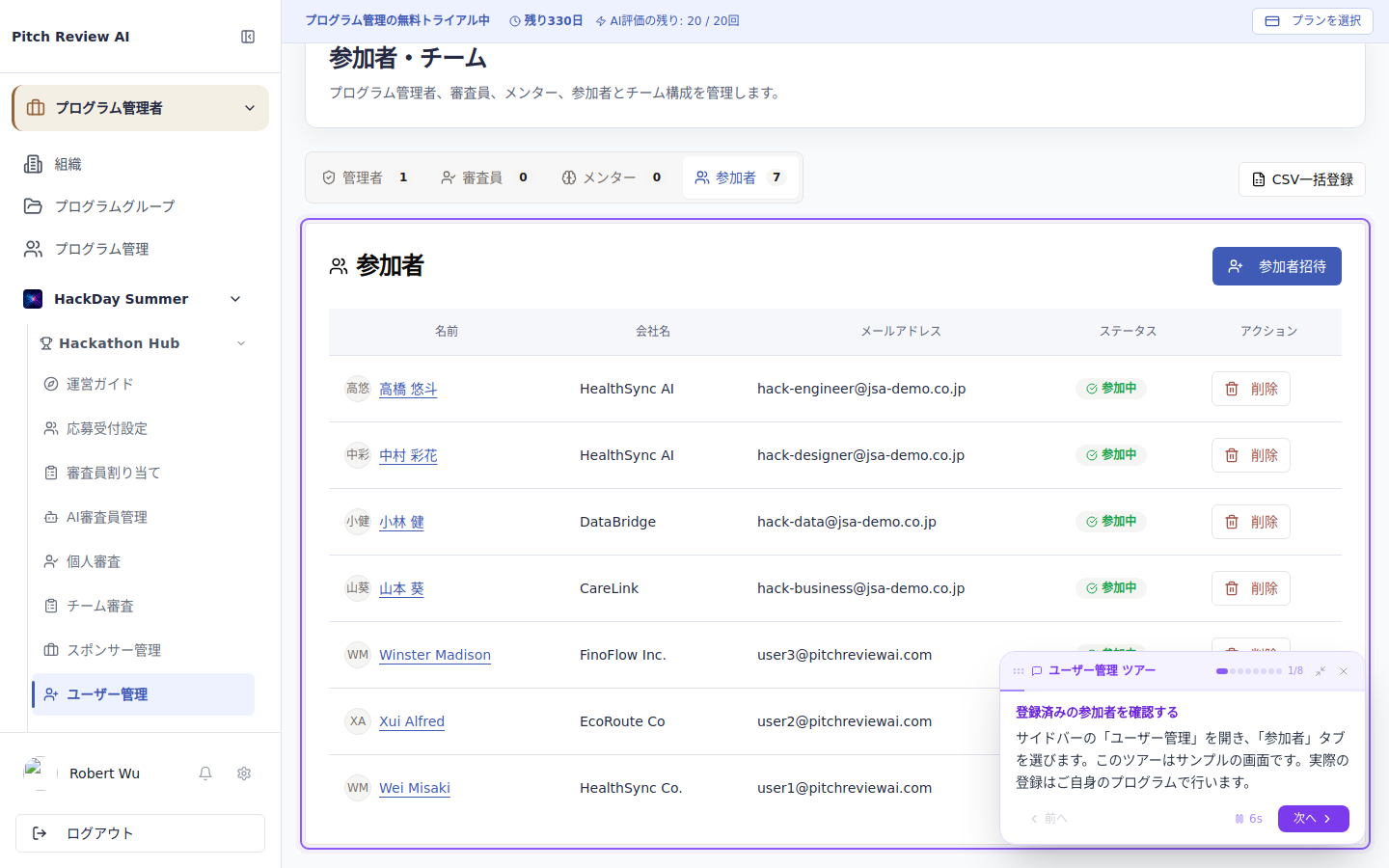
サイドバーの「ユーザー管理」を開き、「参加者」タブを選びます。登録済みの参加者一覧が表示されたことを確認します。
2. 参加者の情報とプロフィールを確認する
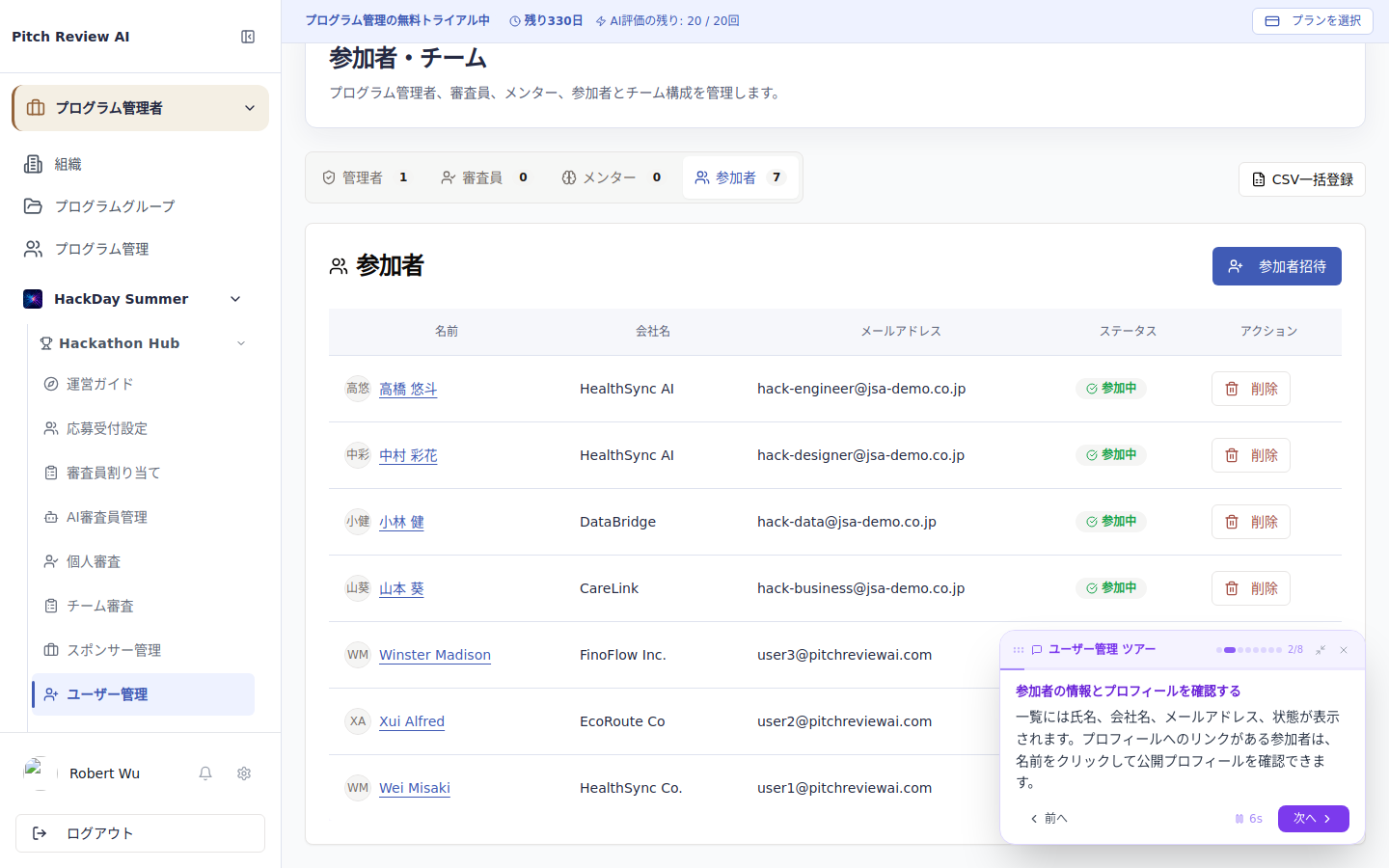
一覧には氏名、会社名、メールアドレス、状態が表示されます。プロフィールへのリンクがある参加者は、名前をクリックして公開プロフィールを確認できます。
3. 参加者の招待画面を開く
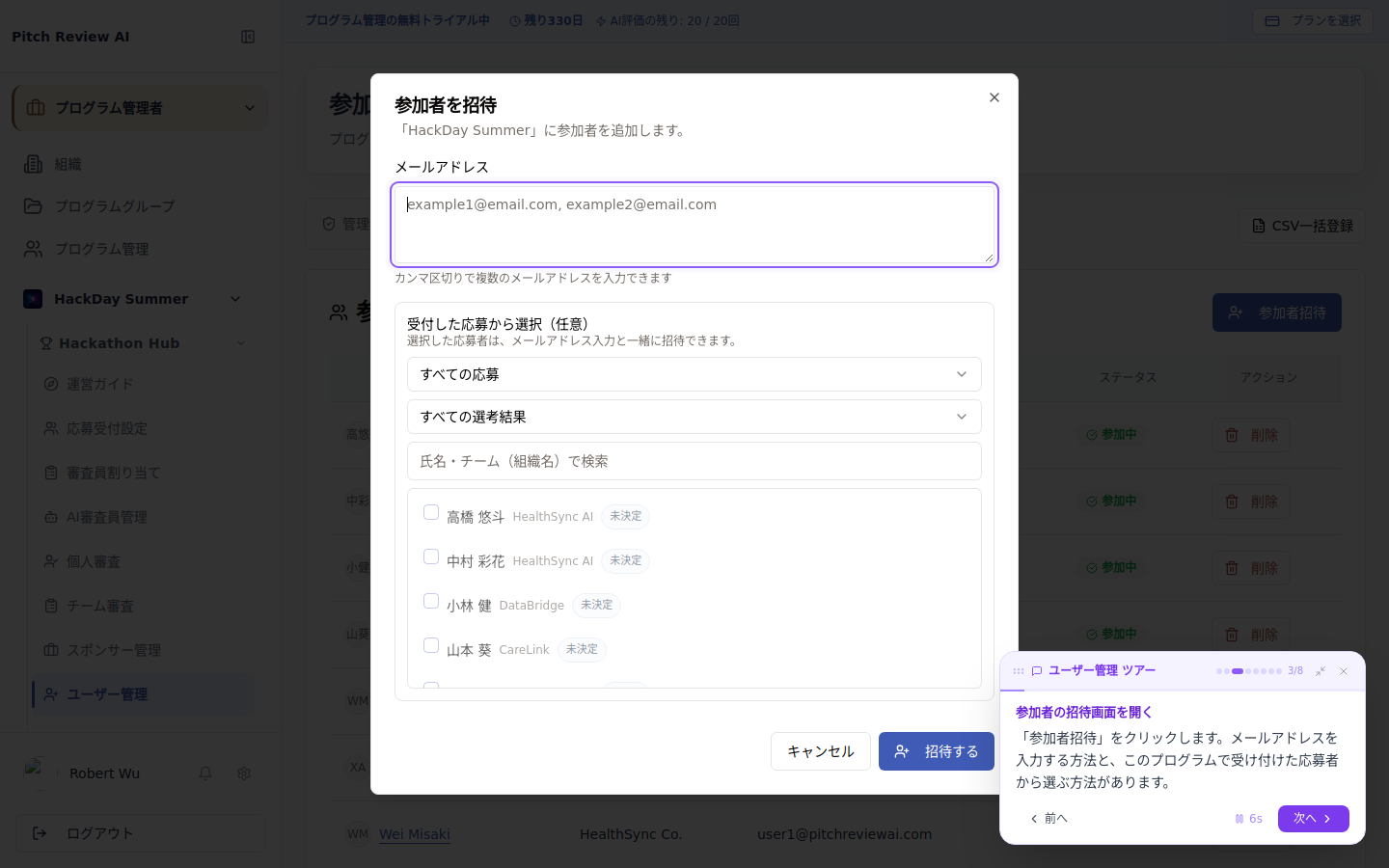
「参加者招待」をクリックします。メールアドレスを入力する方法と、このプログラムで受け付けた応募者から選ぶ方法があります。
4. 招待先のメールアドレスを入力する
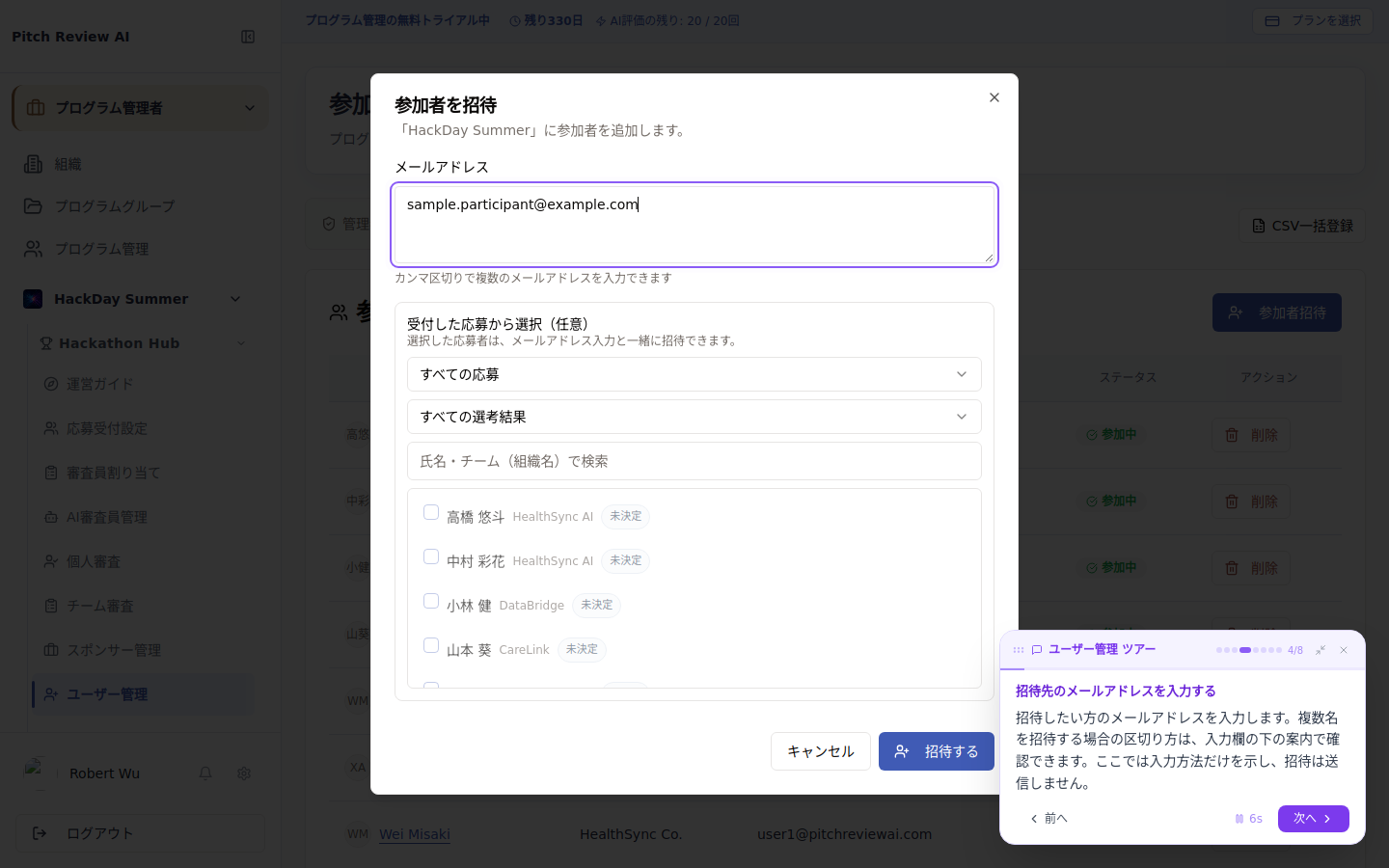
招待したい方のメールアドレスを入力します。複数名を招待する場合の区切り方は、入力欄の下の案内で確認します。
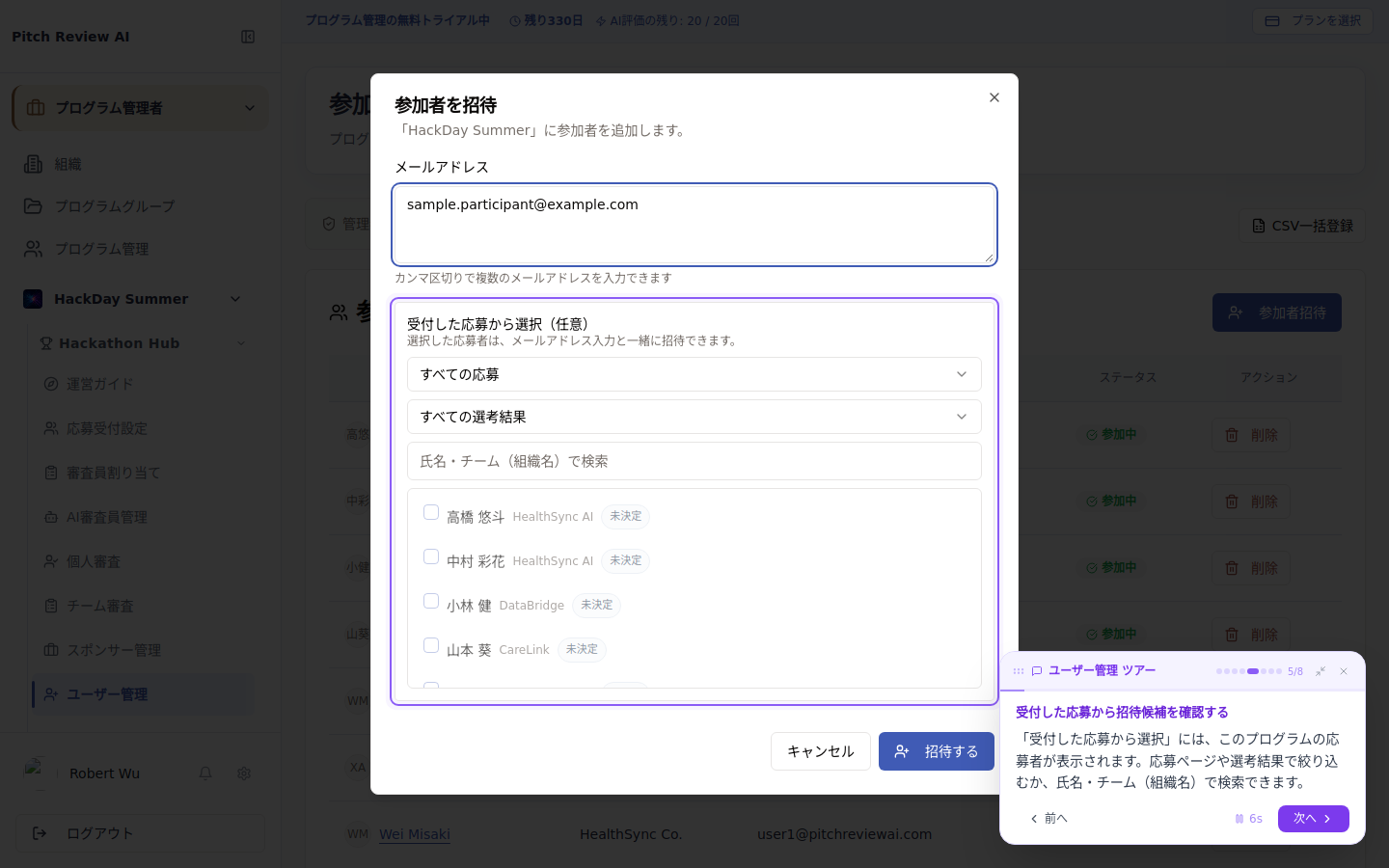
5. 受付した応募から招待候補を確認する
「受付した応募から選択」には、このプログラムの応募者が表示されます。応募ページや選考結果で絞り込むか、氏名・チーム(組織名)で検索できます。
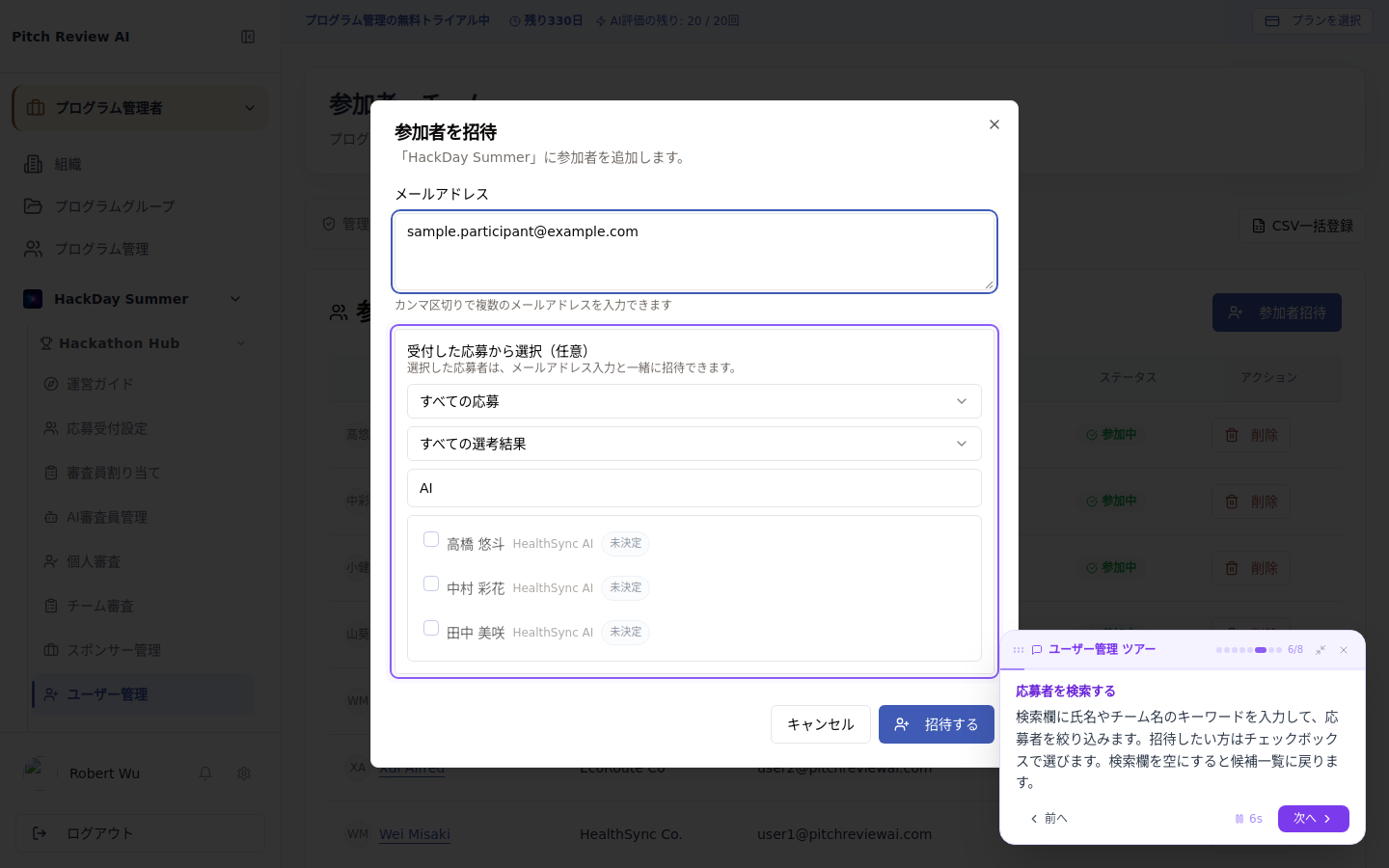
6. 応募者を検索する
検索欄に氏名やチーム名のキーワードを入力して、応募者を絞り込みます。招待したい方はチェックボックスで選びます。検索欄を空にすると候補一覧に戻ります。
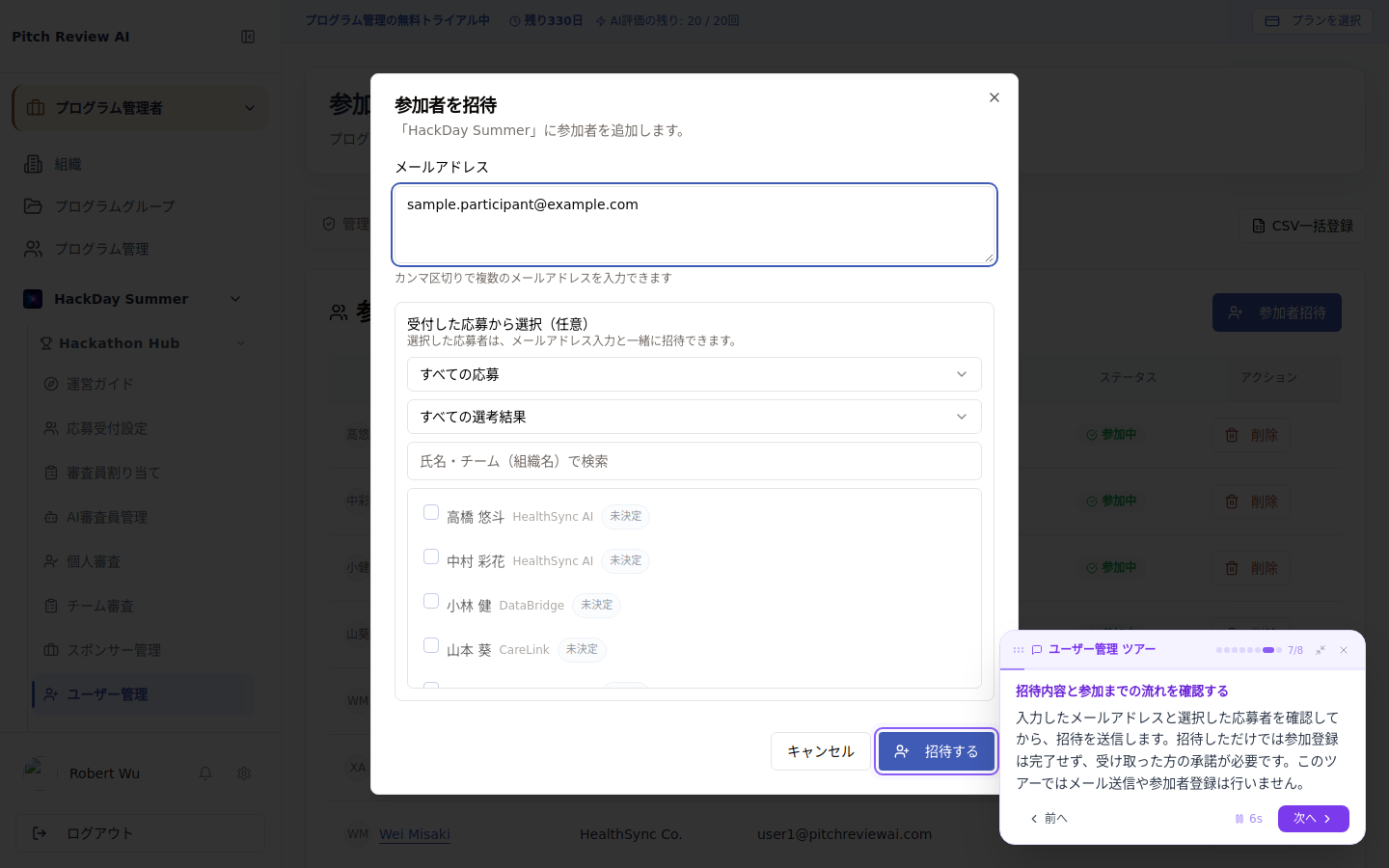
7. 招待内容と参加までの流れを確認する
入力したメールアドレスと選択した応募者を確認してから、招待を送信します。招待しただけでは参加登録は完了せず、受け取った方の承諾が必要です。
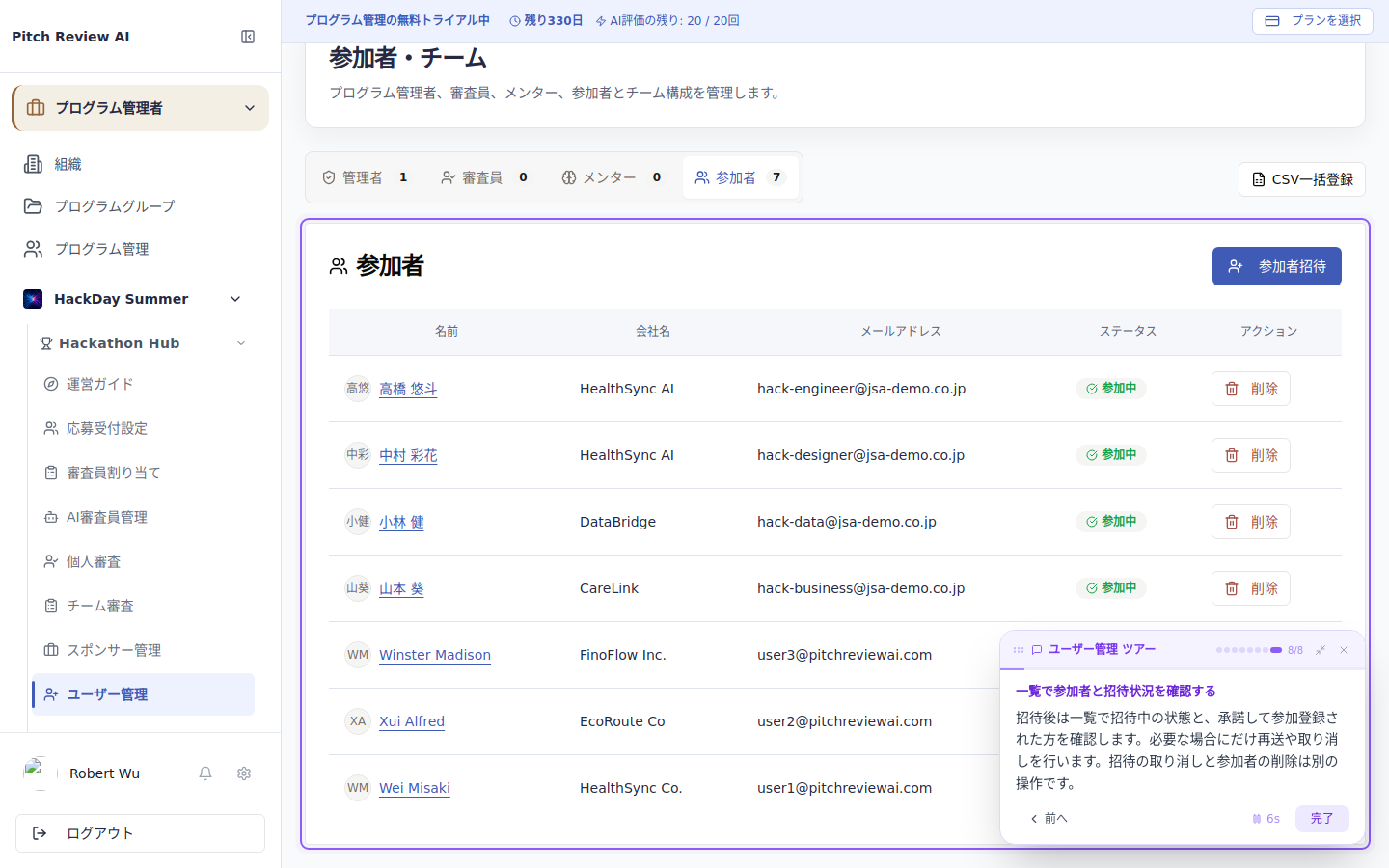
8. 一覧で参加者と招待状況を確認する
招待後は一覧で招待中の状態と、承諾して参加登録された方を確認します。必要な場合にだけ再送や取り消しを行います。招待の取り消しと参加者の削除は別の操作です。
確認のポイント
- 招待の送信だけでは参加登録は完了しません。招待先の方による承諾が必要です。
- 「承認待ち」はメールの未開封を意味しません。送信成功の表示も、受信箱への到達や承諾を保証するものではありません。
- プログラムへの参加登録とチームへの所属は別です。チームの割り当ては「チーム組成」で行います。