課題管理機能
課題管理の使い方
課題名・概要・提出期限・提出単位を設定し、AIによるプレゼン評価、提出フォーム、要件チェックを順に確認します。
対象・事前準備
プログラム管理者として対象プログラムの「課題」を開きます。以下は既存の最終提出課題を編集する手順です。
画面例はデモ環境のものです。実際の操作はご自身のプログラムで行ってください。
画像で見る操作手順
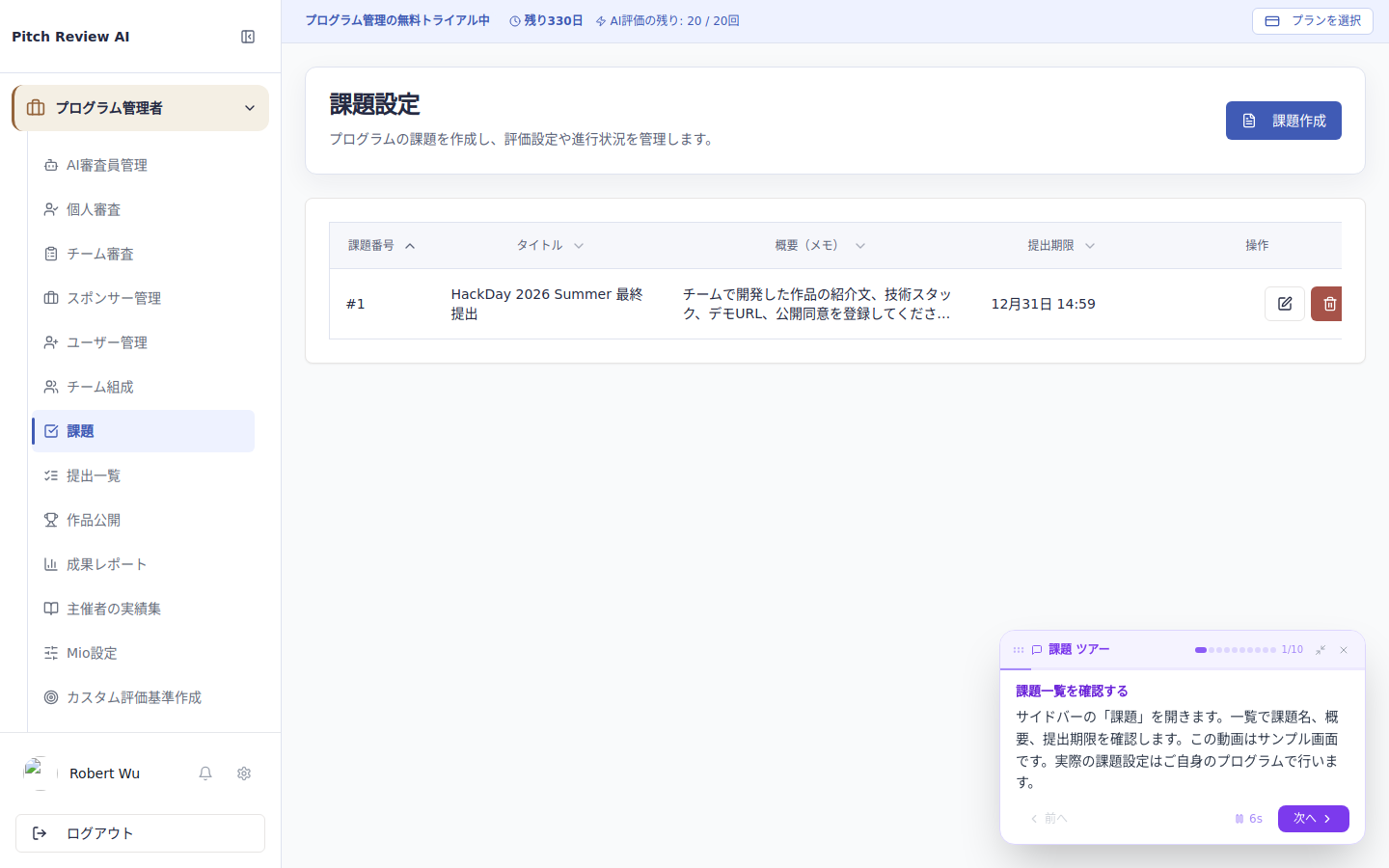
1. 課題一覧を確認する
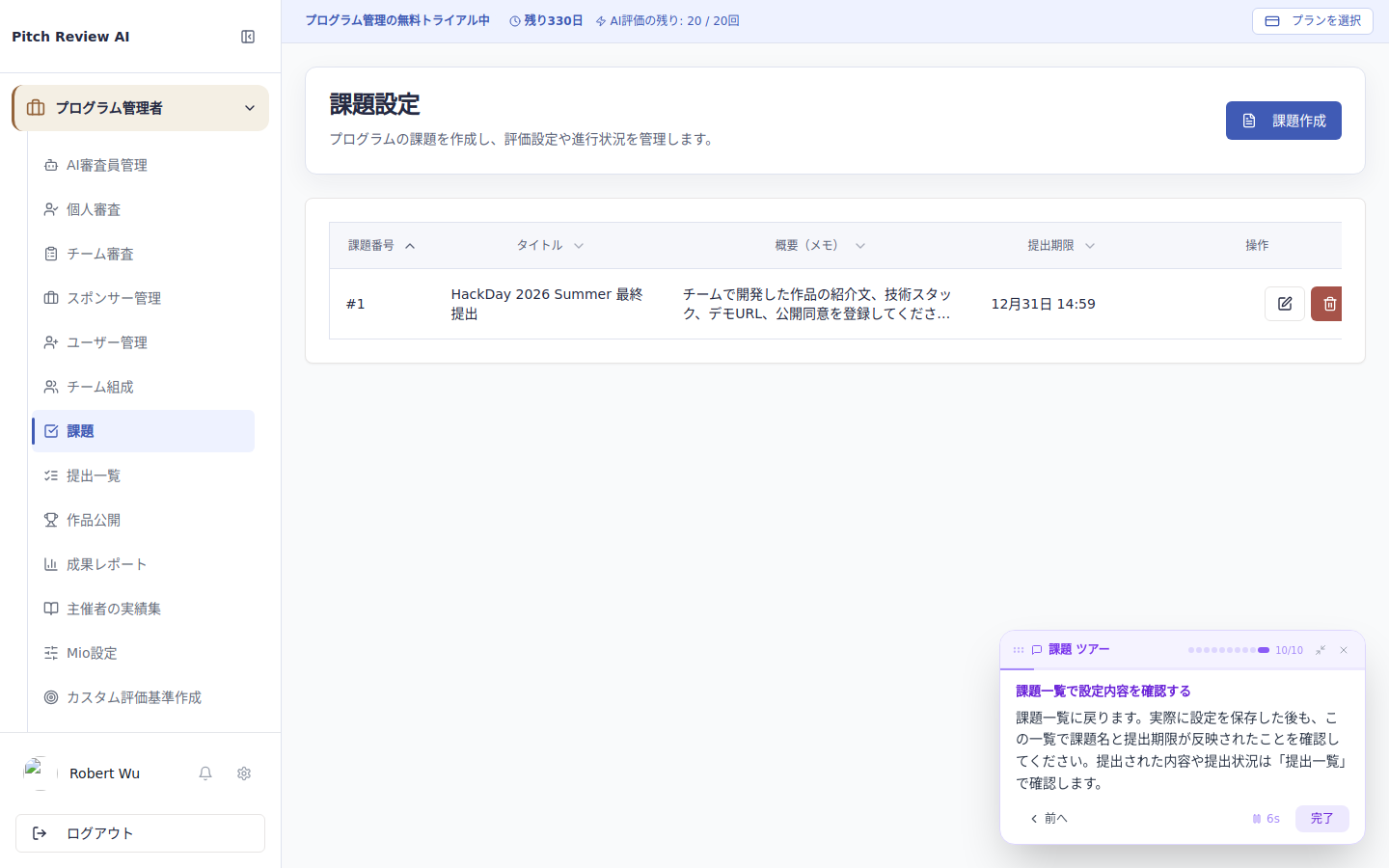
サイドバーの「課題」を開きます。一覧で課題名、概要、提出期限を確認します。
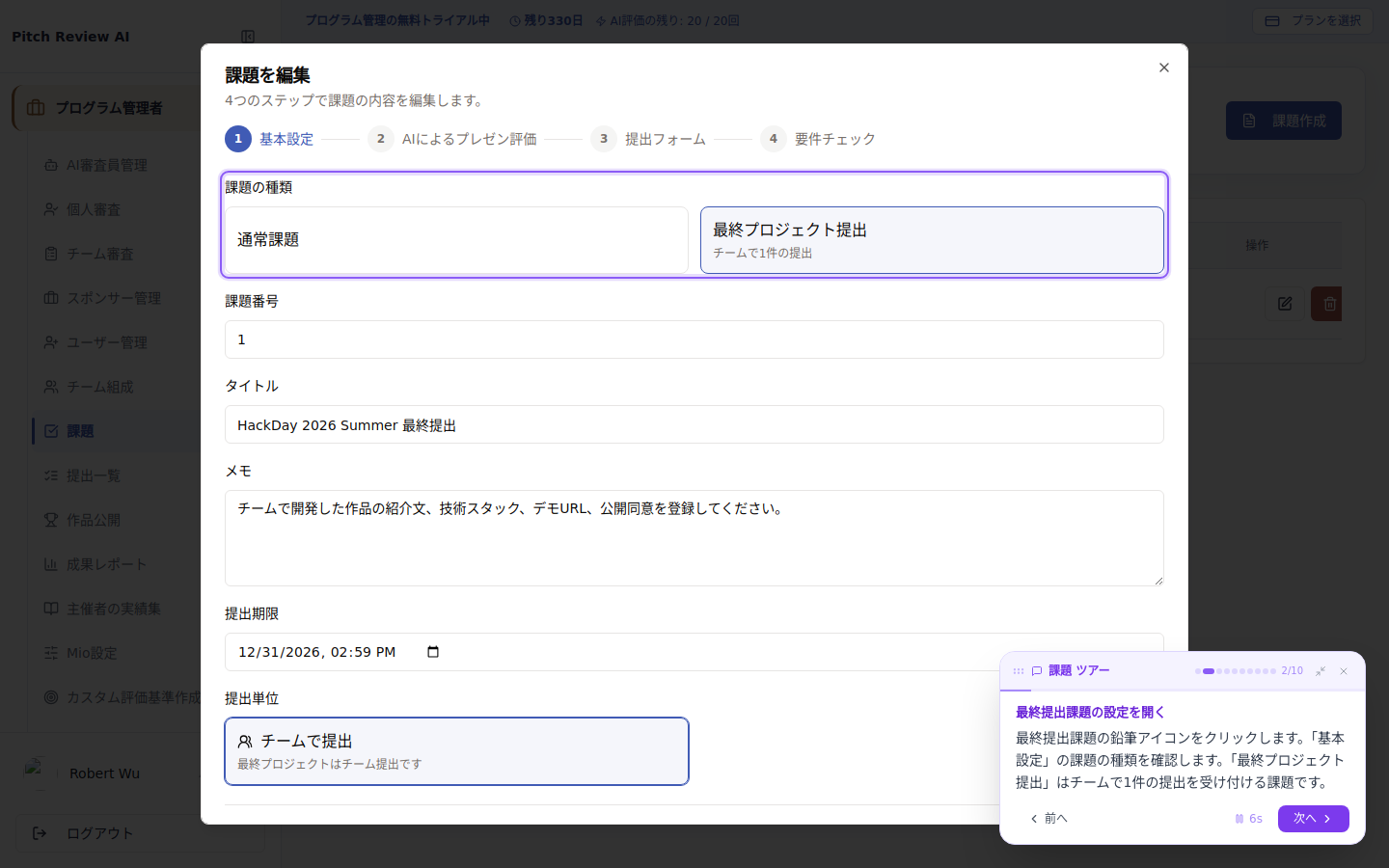
2. 最終提出課題の設定を開く
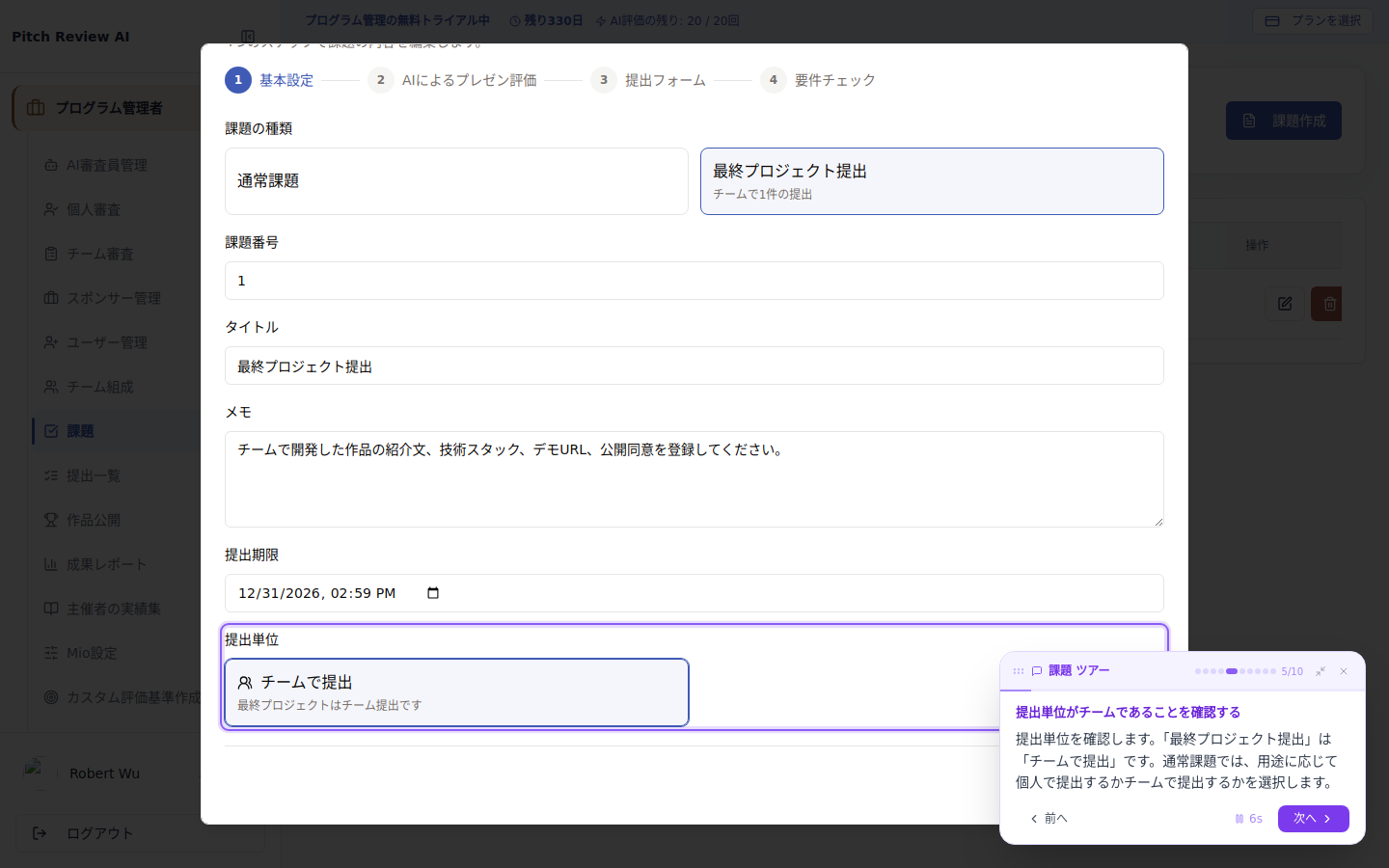
最終提出課題の鉛筆アイコンをクリックします。「基本設定」の課題の種類を確認します。「最終プロジェクト提出」はチームで1件の提出を受け付ける課題です。
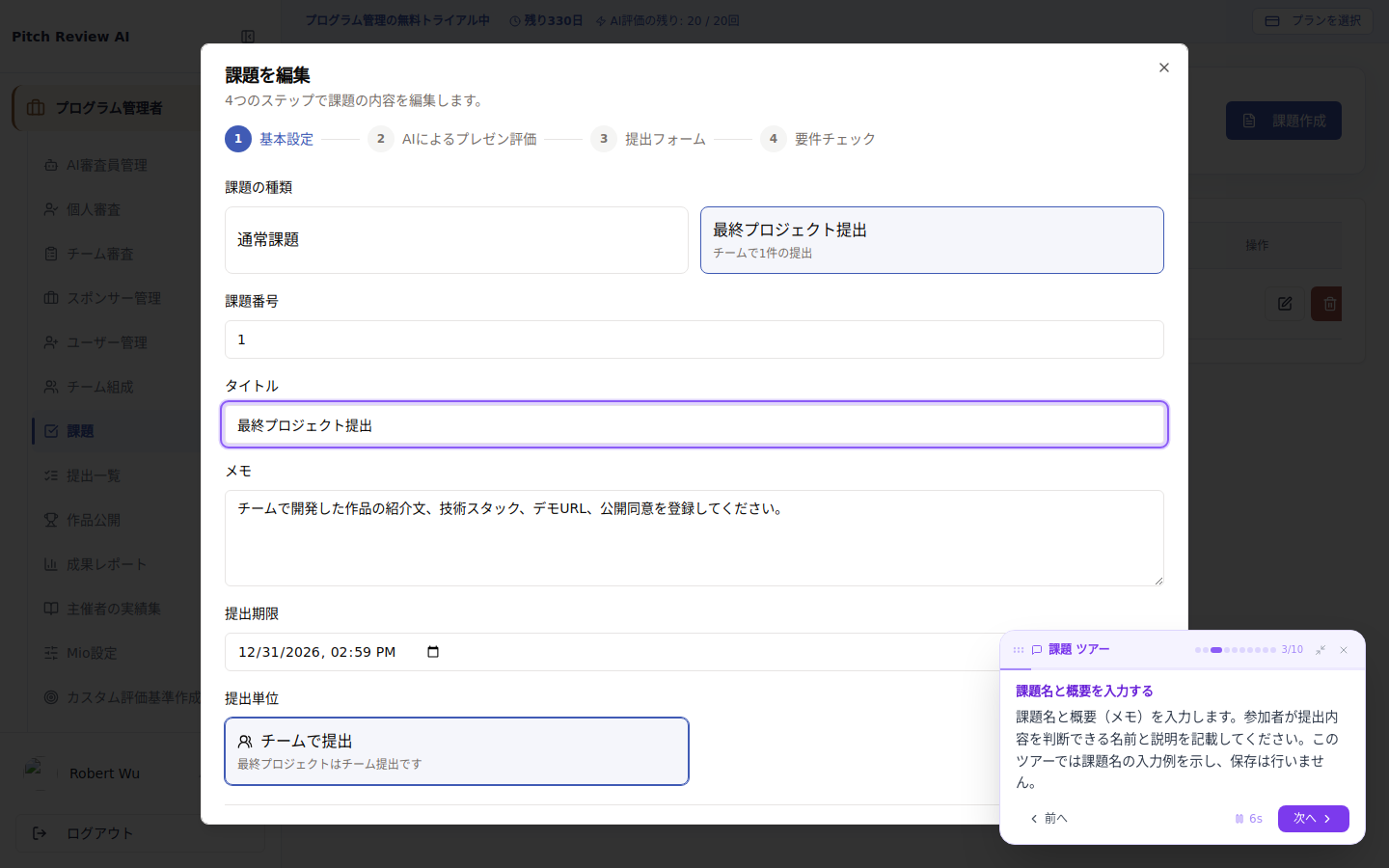
3. 課題名と概要を入力する
課題名と概要(メモ)を入力します。参加者が提出内容を判断できる名前と説明を記載してください。
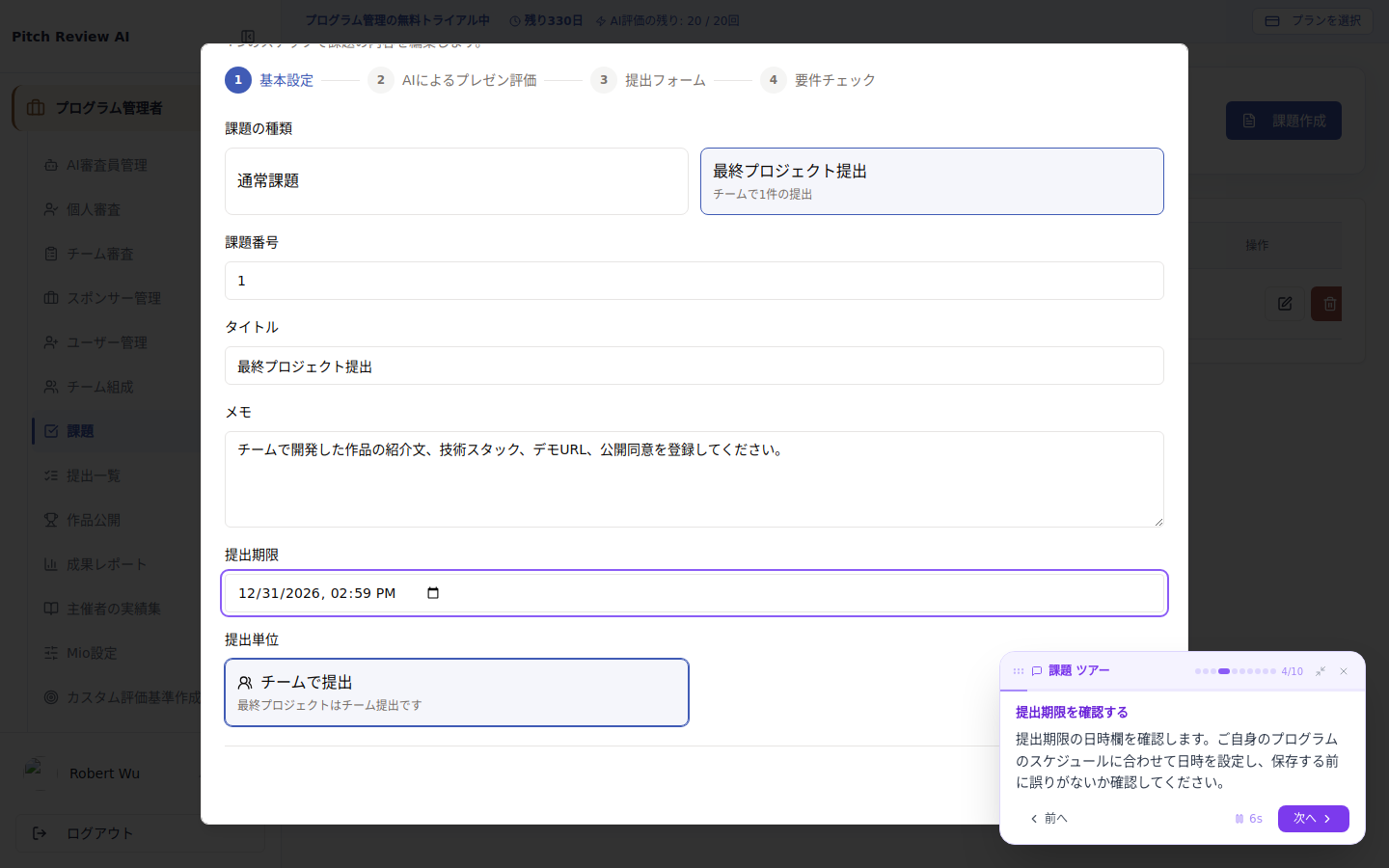
4. 提出期限を確認する
提出期限の日時欄を確認します。ご自身のプログラムのスケジュールに合わせて日時を設定し、保存する前に誤りがないか確認してください。
5. 提出単位がチームであることを確認する
提出単位を確認します。「最終プロジェクト提出」は「チームで提出」です。通常課題では、用途に応じて個人で提出するかチームで提出するかを選択します。
6. 評価設定を確認する
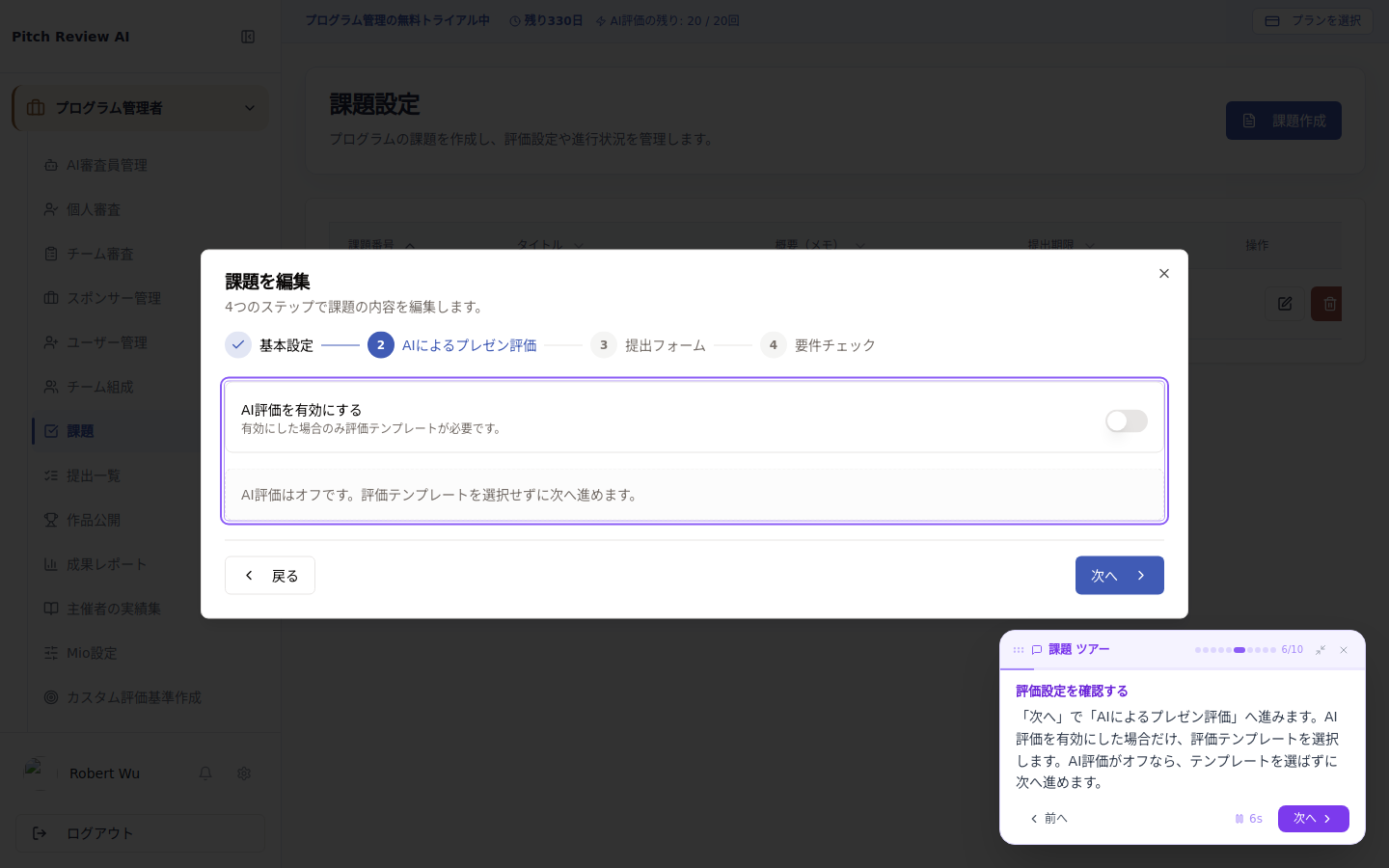
「次へ」で「AIによるプレゼン評価」へ進みます。AI評価を有効にした場合だけ、評価テンプレートを選択します。AI評価がオフなら、テンプレートを選ばずに次へ進めます。
7. 提出フォームの項目を確認する
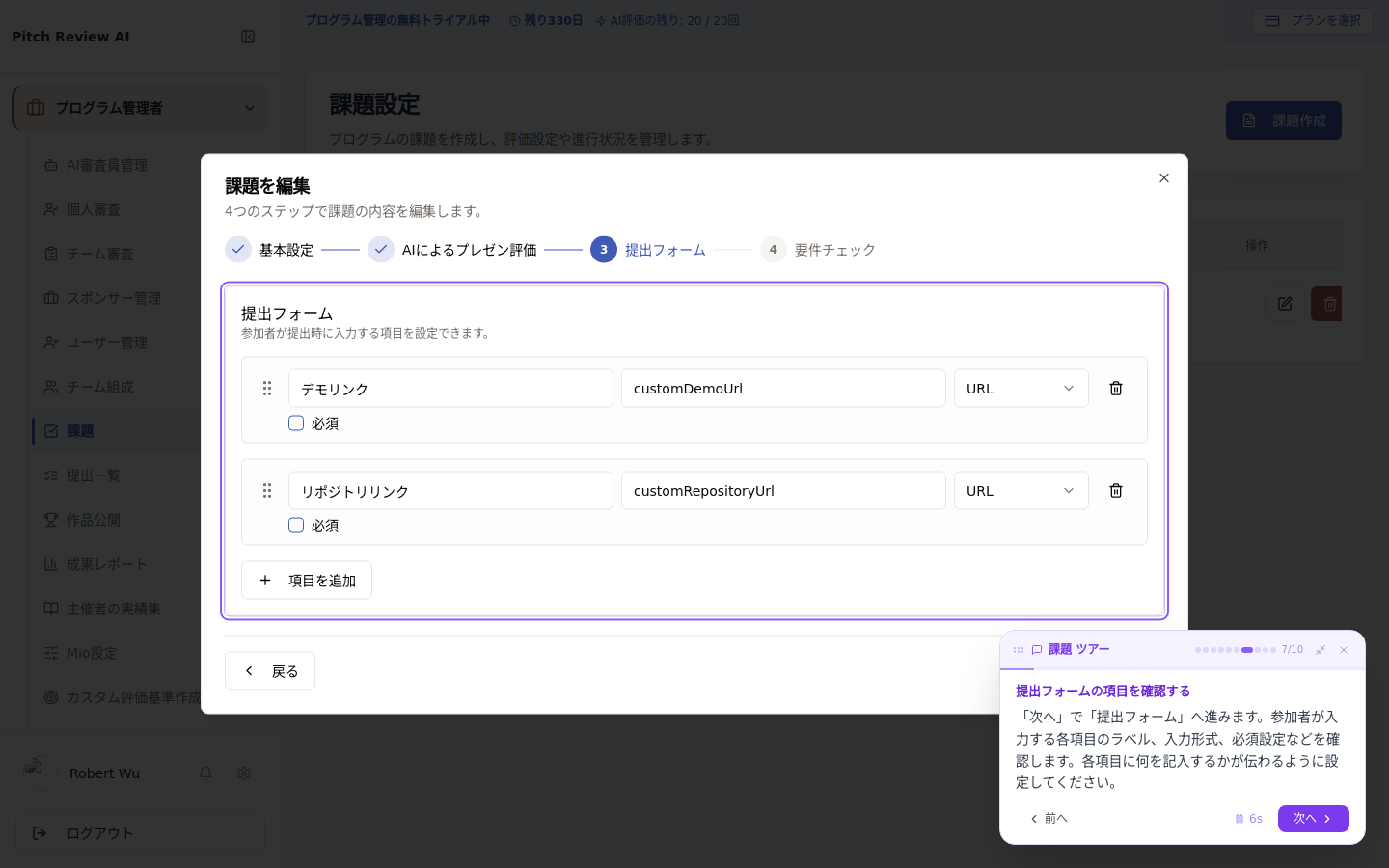
「次へ」で「提出フォーム」へ進みます。参加者が入力する各項目のラベル、入力形式、必須設定などを確認します。各項目に何を記入するかが伝わるように設定してください。
8. 要件チェックを確認する
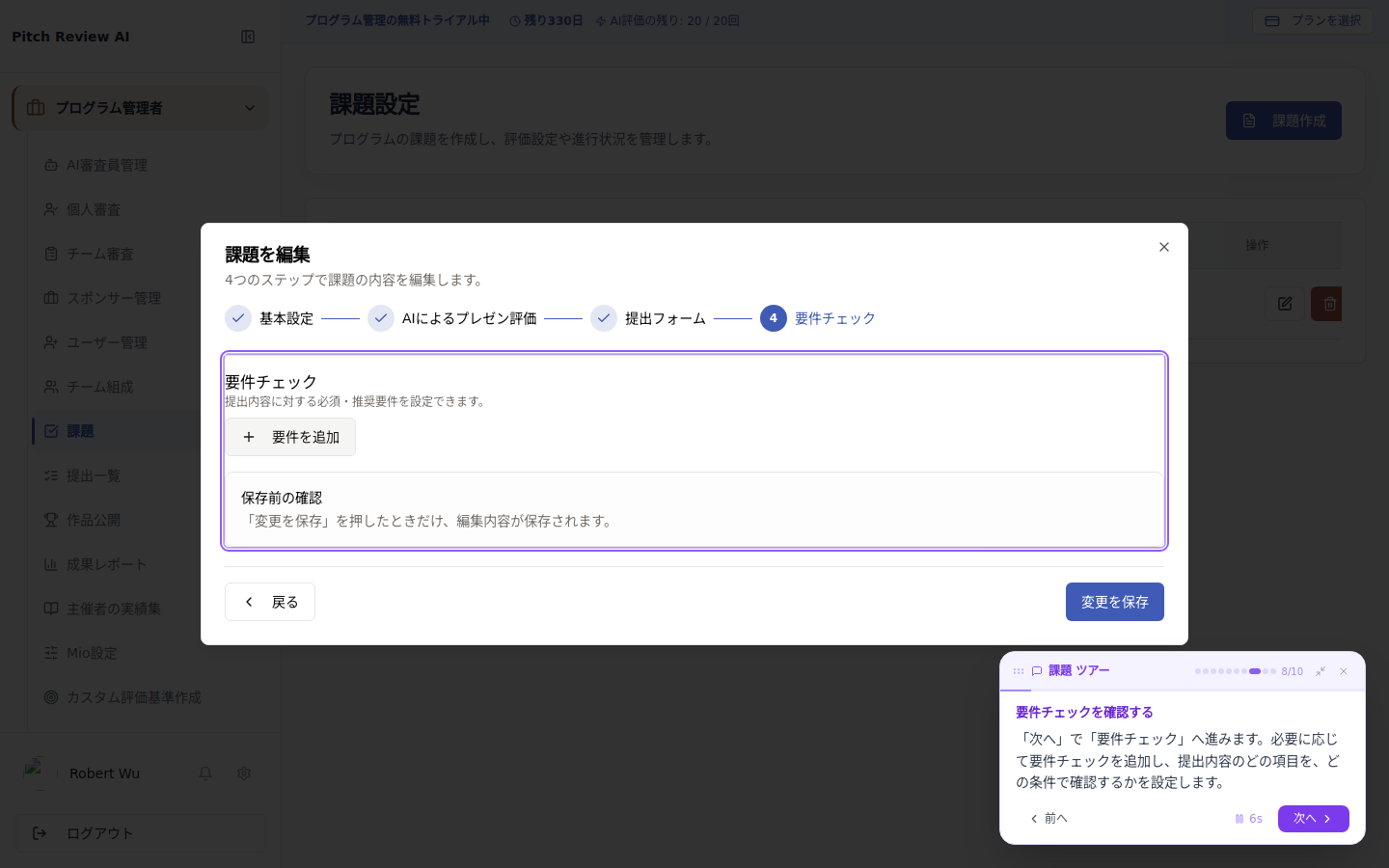
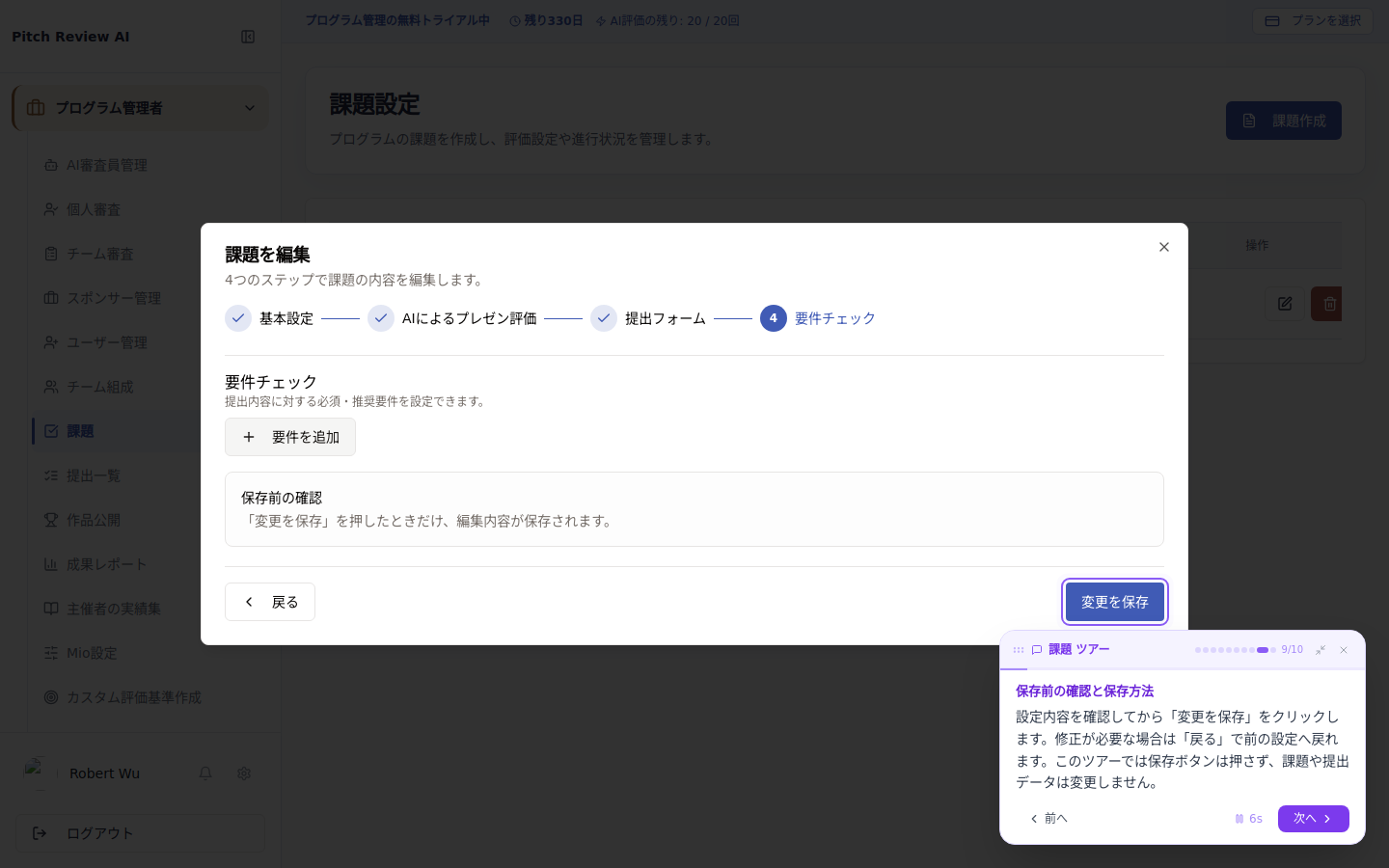
「次へ」で「要件チェック」へ進みます。必要に応じて要件チェックを追加し、提出内容のどの項目を、どの条件で確認するかを設定します。
9. 保存前の確認と保存方法
設定内容を確認してから「変更を保存」をクリックします。修正が必要な場合は「戻る」で前の設定へ戻れます。
10. 課題一覧で設定内容を確認する
課題一覧に戻ります。実際に設定を保存した後も、この一覧で課題名と提出期限が反映されたことを確認してください。提出された内容や提出状況は「提出一覧」で確認します。
確認のポイント
- チームでの最終提出に使う課題では、課題の用途と提出単位が目的に合っていることを確認してください。
- AIによるプレゼン評価を有効にする場合は、評価テンプレートを選択してください。
- 課題の設定と、実際の提出内容の確認は別です。提出内容はサイドバーの「提出一覧」で確認します。