Pitch Review AI

ピッチ応募ページ作成・編集ウィザード(3ステップ化)+デモ再生ツアー対応

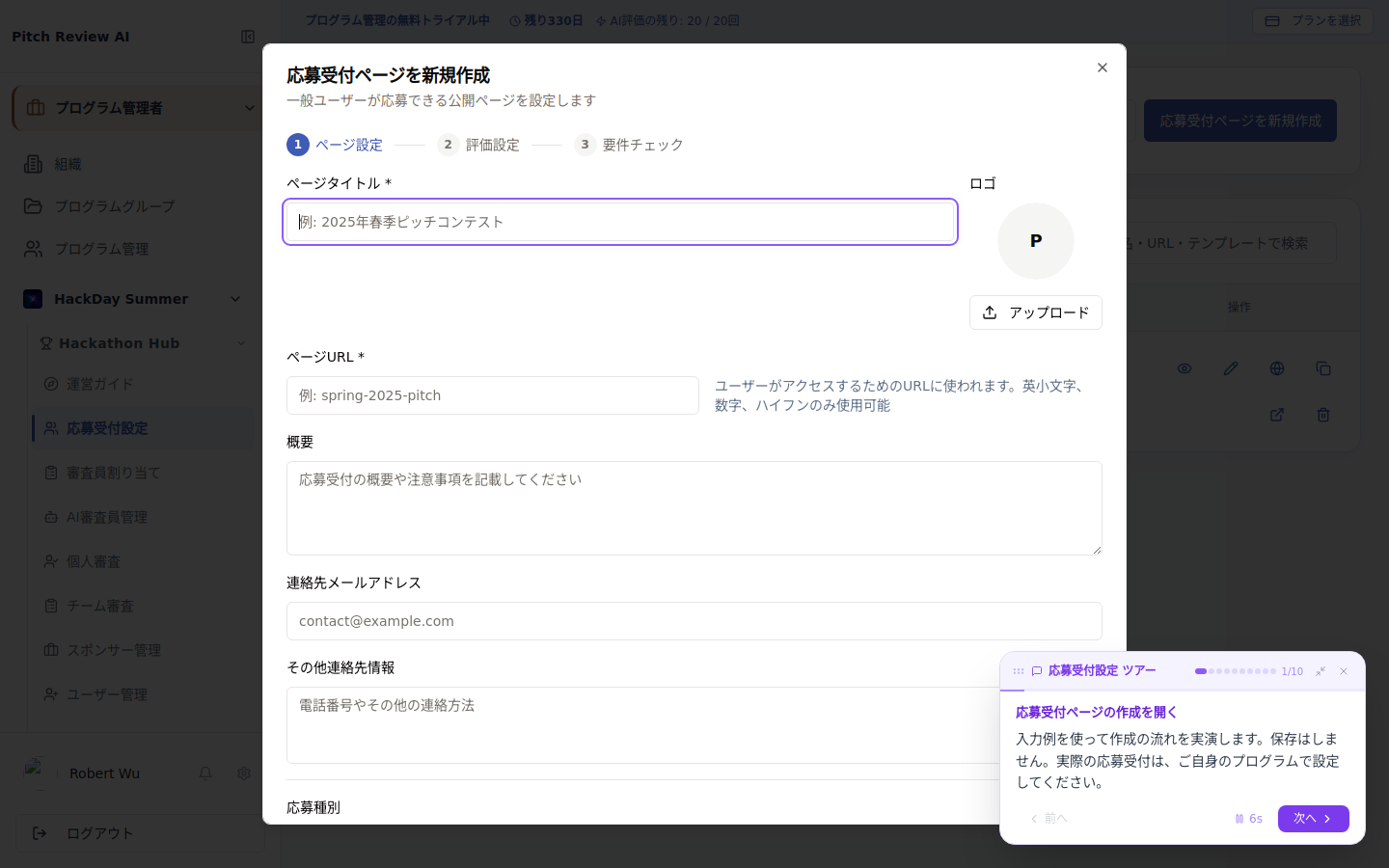
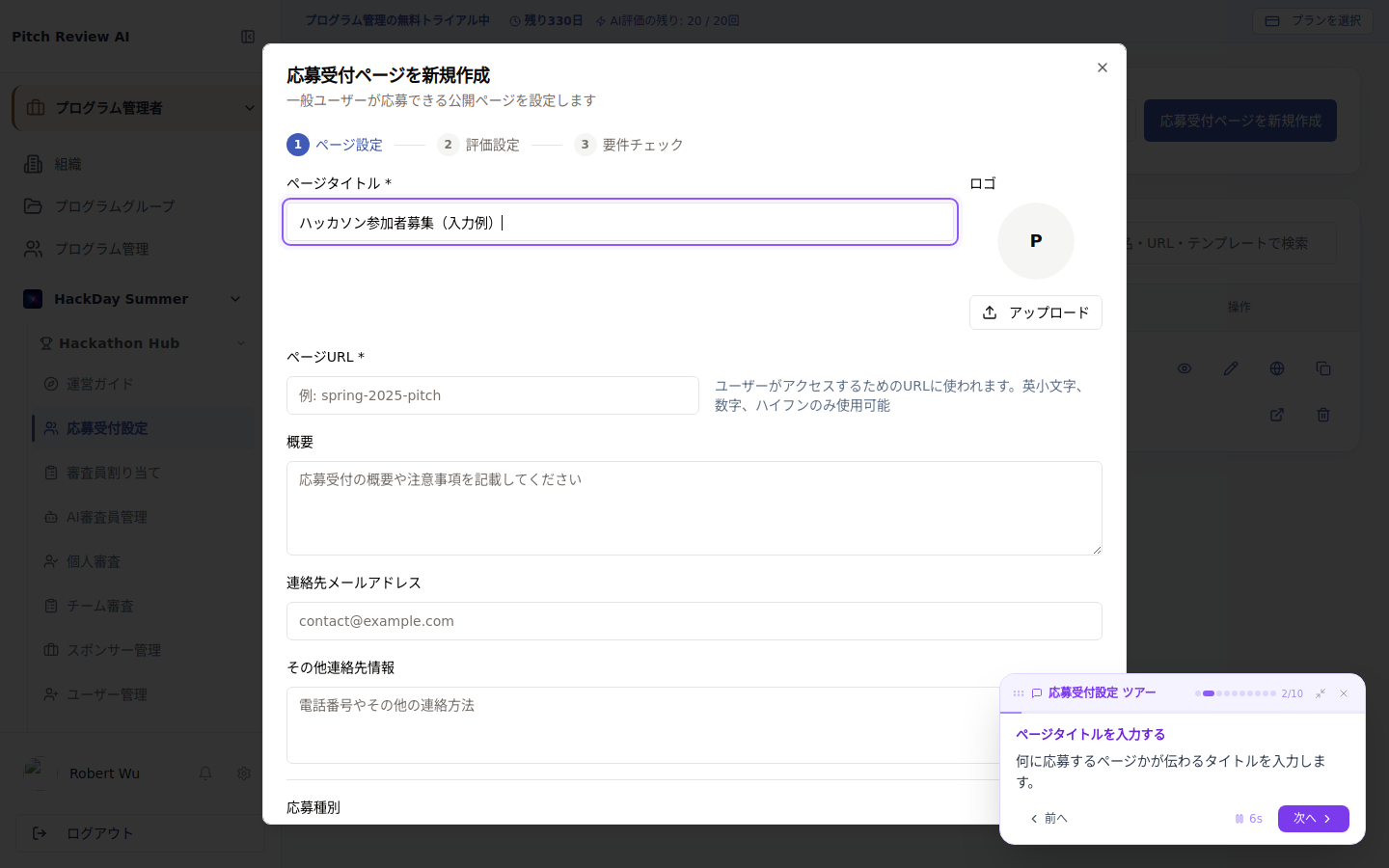
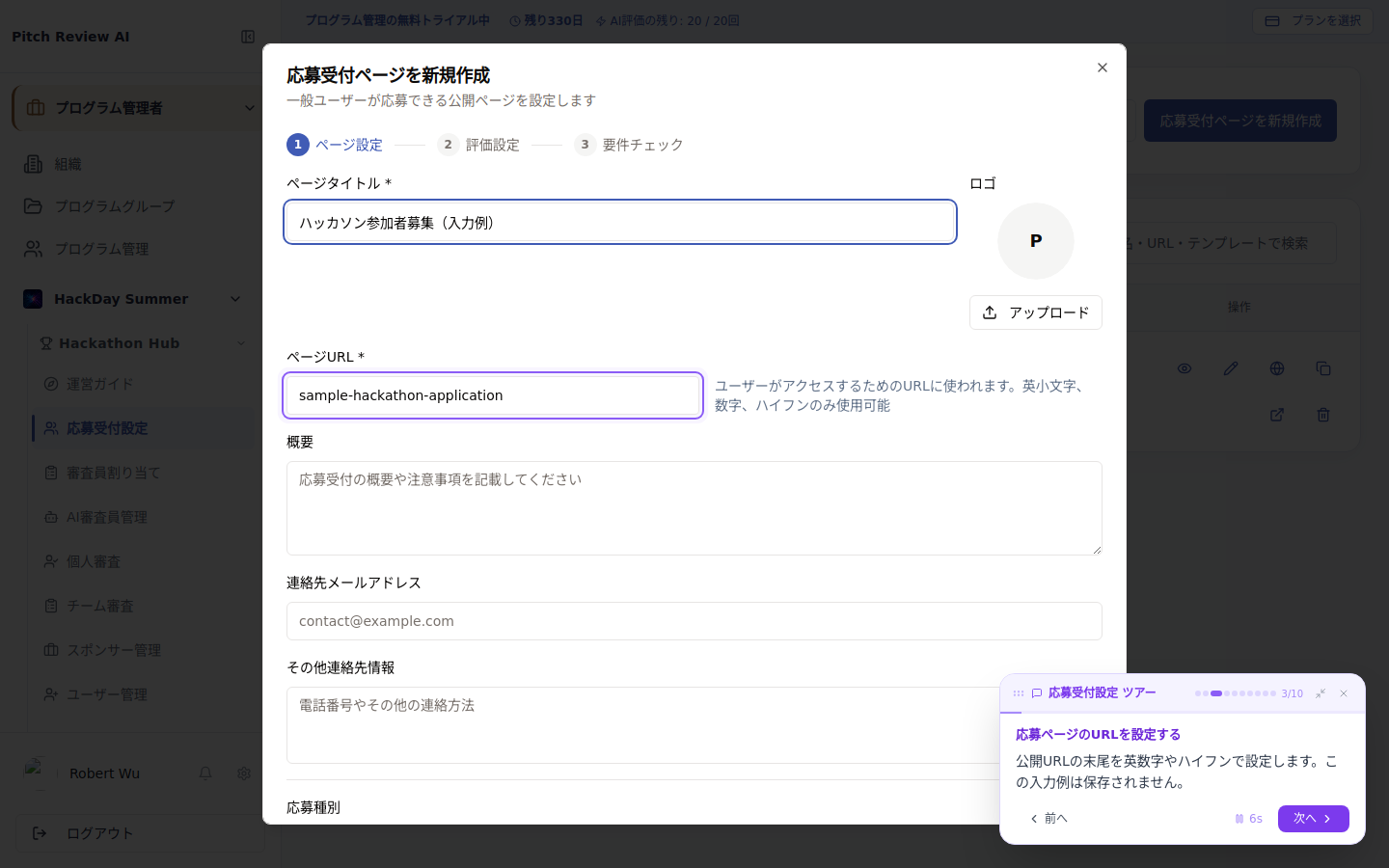
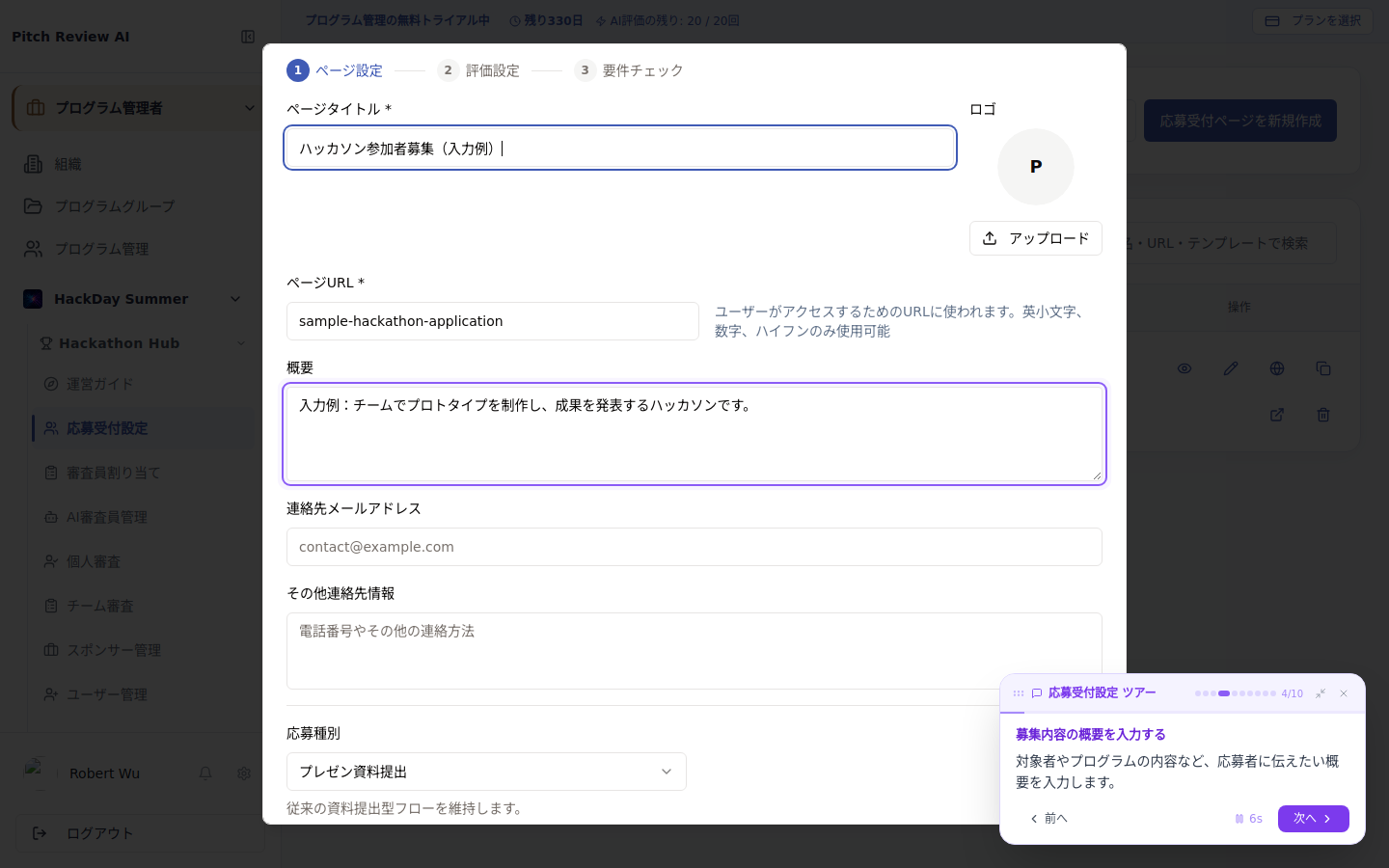
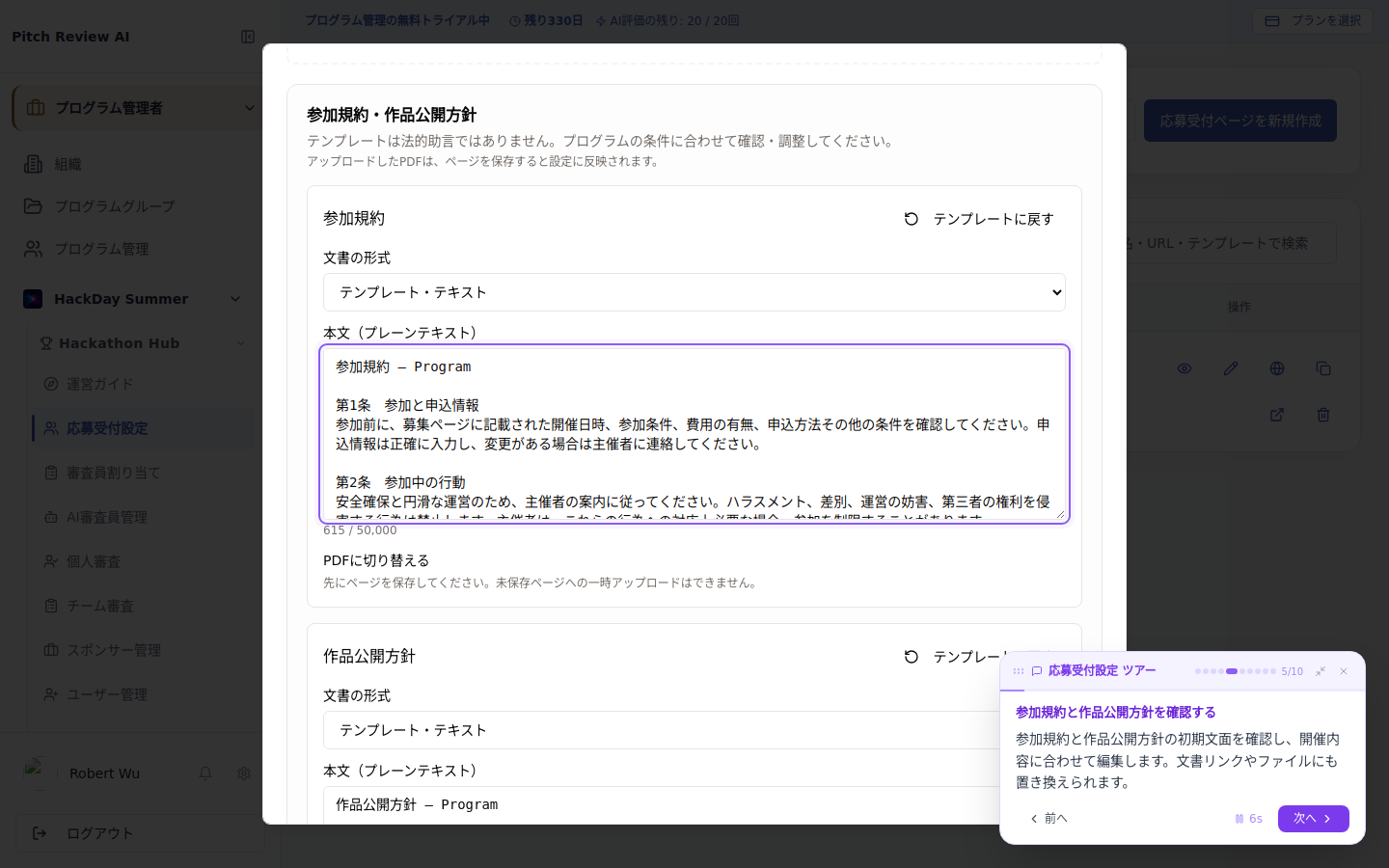
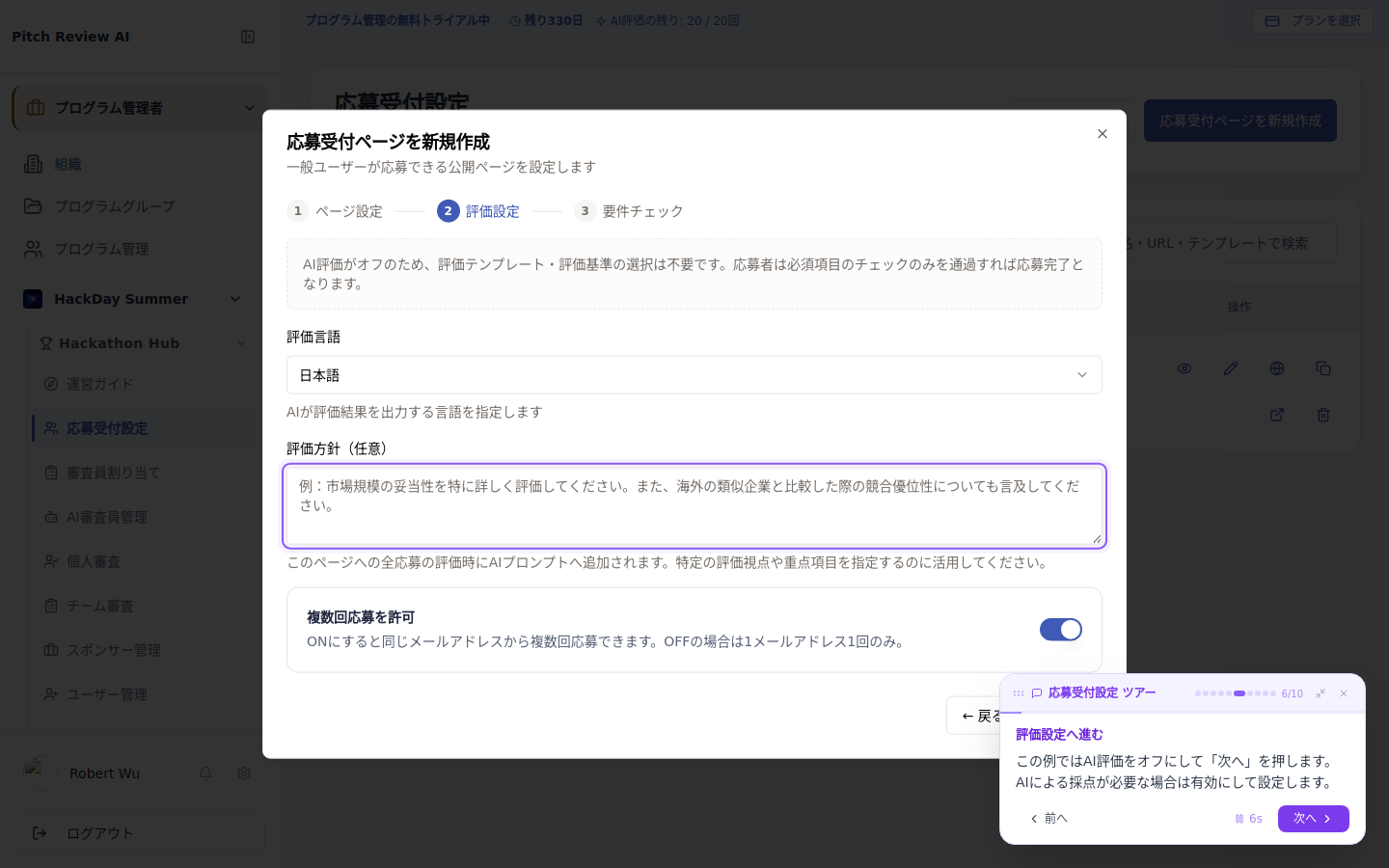
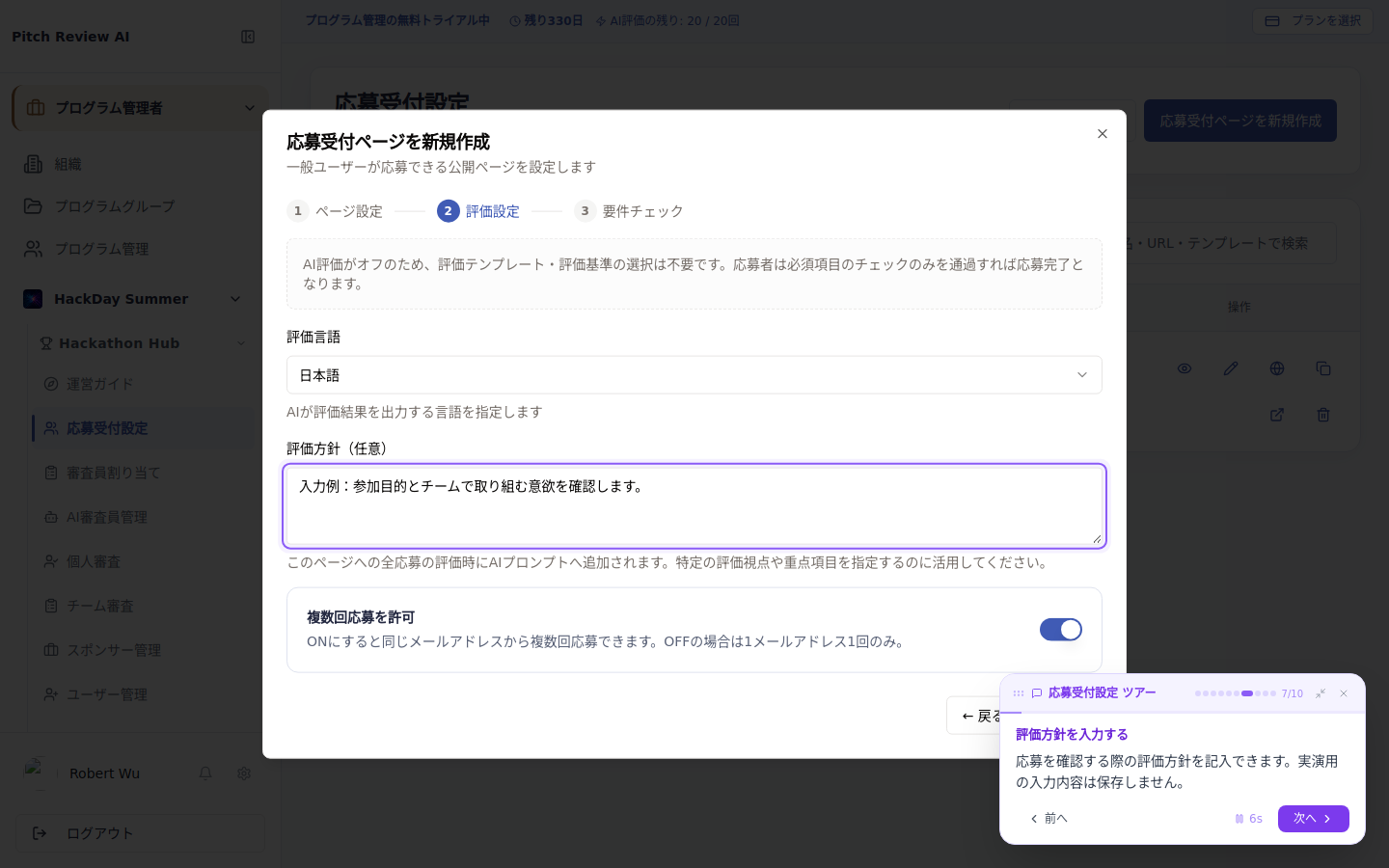
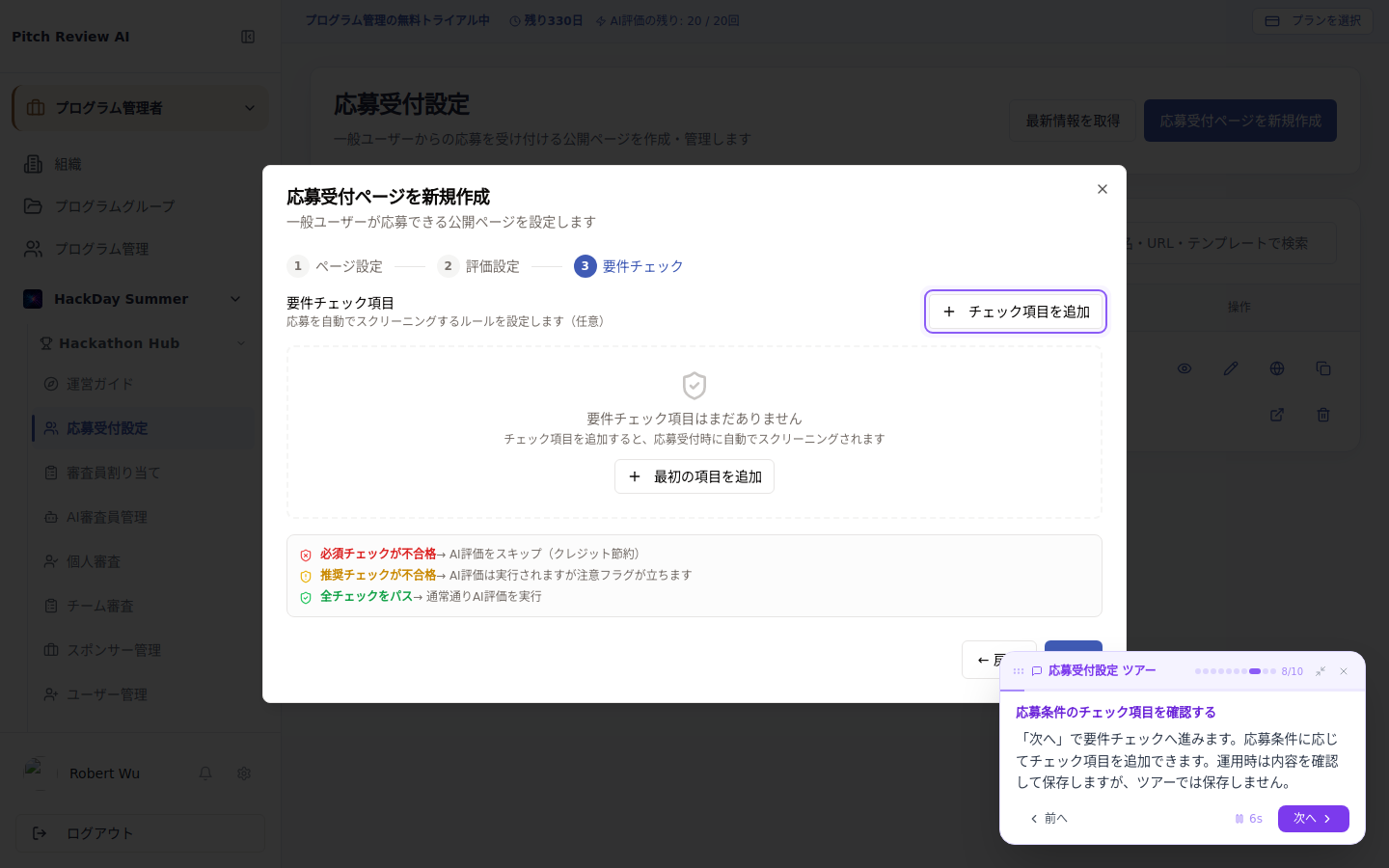
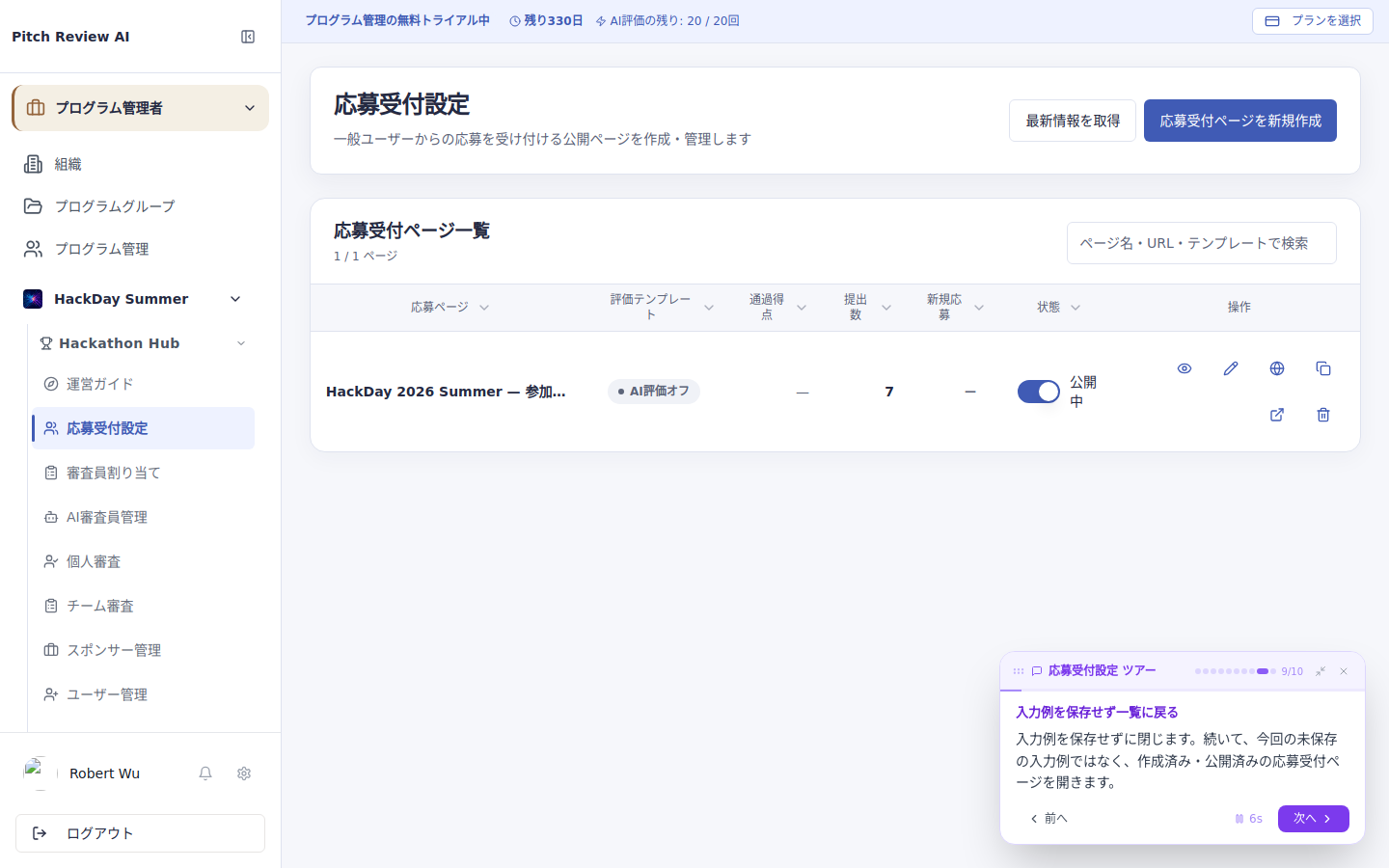
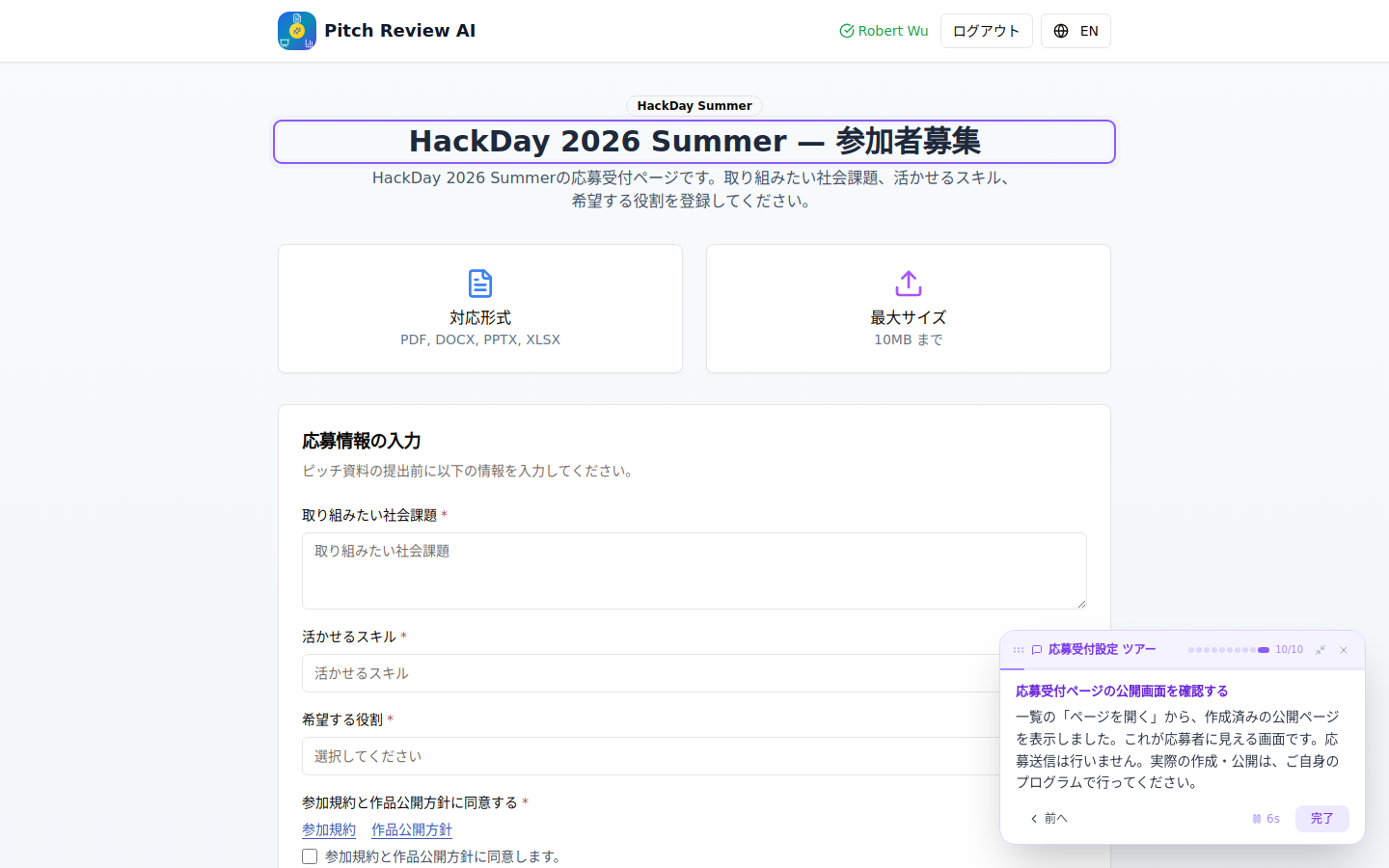
## ピッチ応募ページ作成・編集ウィザード(3ステップ化)+デモ再生ツアー ピッチ応募ページの新規作成・編集ダイアログが3ステップのウィザード形式になりました。画面上部のステップインジケーターで現在位置を確認しながら設定を進められます。また、操作手順を画面上で自動再生するデモツアーも利用できます。 --- ## 画像で見る操作手順 ### 1. 応募受付ページの作成を開く サイドバーから対象のプログラムを選択し、「応募受付設定」を開きます。画面右上の新規ページ作成ボタンをクリックして、ページ設定の画面を開きます。既存ページを変更する場合は、一覧の対象ページの「編集」をクリックします。 ![応募受付ページの作成を開く](/objects/release_images/d2e3f4a5-b6c7-4e8f-9a0b-206270000000/guide-74a919f6-5c40-4286-9bf4-9a77c6af1132-fb38af57-8d3b-470c-ac8d-219013218155.png) ### 2. ページタイトルを入力する 「タイトル」に、募集内容が応募者に伝わるページ名を入力します。このタイトルは応募受付ページに表示されます。 ![ページタイトルを入力する](/objects/release_images/d2e3f4a5-b6c7-4e8f-9a0b-206270000000/guide-74a919f6-5c40-4286-9bf4-9a77c6af1132-44889bf6-1c0b-42d1-a9ba-f749dbd6ec5d.png) ### 3. 応募ページのURLを設定する 「スラッグ」に、公開URLの末尾に使う文字列を英数字やハイフンで入力します。タイトルとスラッグは必須です。 ![応募ページのURLを設定する](/objects/release_images/d2e3f4a5-b6c7-4e8f-9a0b-206270000000/guide-74a919f6-5c40-4286-9bf4-9a77c6af1132-0dd667d7-9038-48ec-8b06-3305b11761d3.png) ### 4. 募集内容の概要を入力する 概要説明に、募集の対象者、プログラムの内容、応募者に伝えたいことを入力します。必要に応じてロゴ画像や連絡先も設定します。 ![募集内容の概要を入力する](/objects/release_images/d2e3f4a5-b6c7-4e8f-9a0b-206270000000/guide-74a919f6-5c40-4286-9bf4-9a77c6af1132-acad83db-7f09-489f-9ee2-6277d8de71c9.png) ### 5. 参加規約と作品公開方針を設定する 参加規約と作品公開方針の初期文面を確認し、開催内容に合わせて編集します。外部の文書を使う場合は、文書のリンクまたはアップロードしたファイルに置き換えます。 ![参加規約と作品公開方針を設定する](/objects/release_images/d2e3f4a5-b6c7-4e8f-9a0b-206270000000/guide-74a919f6-5c40-4286-9bf4-9a77c6af1132-5dc306e5-35cd-4143-a05d-8063f906be58.png) ### 6. AI評価の利用を選び、評価設定へ進む 「AI評価を行う」で、応募内容をAIで採点するかを選択します。採点する場合はオン、応募条件のチェックだけで受け付ける場合はオフにします。「次へ →」をクリックして評価設定へ進みます。 ![AI評価の利用を選び、評価設定へ進む](/objects/release_images/d2e3f4a5-b6c7-4e8f-9a0b-206270000000/guide-74a919f6-5c40-4286-9bf4-9a77c6af1132-9c2d3ddb-0933-4a4f-876d-2e4f74236acc.png) ### 7. 評価方針を入力する 評価設定の「評価フォーカス」に、重視したい観点や評価時の追加指示を入力します。AI評価を利用する場合は、評価テンプレートなどの評価設定も確認します。入力後、「次へ →」をクリックします。 ![評価方針を入力する](/objects/release_images/d2e3f4a5-b6c7-4e8f-9a0b-206270000000/guide-74a919f6-5c40-4286-9bf4-9a77c6af1132-c09978e2-c1e7-483f-873f-83d949bd15d9.png) ### 8. 応募条件のチェック項目を設定する 要件チェック画面で、応募条件に応じてチェック項目を追加します。判定内容や必須・推奨の区分を設定し、内容を確認します。条件を設けない場合は、項目を追加せずに進められます。 ![応募条件のチェック項目を設定する](/objects/release_images/d2e3f4a5-b6c7-4e8f-9a0b-206270000000/guide-74a919f6-5c40-4286-9bf4-9a77c6af1132-30df77f2-916a-4743-a4f8-9fa3717240eb.png) ### 9. 応募ページを保存し、公開する 設定内容を確認し、新規作成時は「作成」、既存ページの編集時は「更新」をクリックして保存します。一覧に戻ったら、対象ページの公開スイッチをオンにし、確認画面で「公開する」をクリックします。状態が「公開中」になっていることを確認します。 ![応募ページを保存し、公開する](/objects/release_images/d2e3f4a5-b6c7-4e8f-9a0b-206270000000/guide-74a919f6-5c40-4286-9bf4-9a77c6af1132-29ba2eeb-addb-453e-9bf8-99cba9ae4c7f.png) ### 10. 応募受付ページの公開画面を確認する 一覧で対象ページの「ページを開く」アイコンをクリックします。表示された公開ページで、タイトル、概要、応募項目、参加規約と作品公開方針が意図した内容になっていることを確認します。 ![応募受付ページの公開画面を確認する](/objects/release_images/d2e3f4a5-b6c7-4e8f-9a0b-206270000000/guide-74a919f6-5c40-4286-9bf4-9a77c6af1132-6185338e-2749-4351-a68f-af4ec8e03abd.png) --- ### 注意事項 - ステップ1の **タイトル** と **スラッグ** は必須項目です - スラッグはURLの一部になります。作成後の変更は応募リンクの変更を伴います - 各ステップは **「← 戻る」** で前のステップに戻って修正できます