AI審査員管理 — ペルソナ作成・個性学習・プロフィール自動取得
AI審査員管理の使い方
プログラムで使うAI審査員を作成し、専門領域や評価スタイルを設定できます。個性学習では、自由入力・プラットフォーム上のコメント・アップロードした資料を使って評価の観点を整えられます。
対象・事前準備
AI審査員管理を利用できるプログラムの管理者としてログインします。画面例はHackDay Summerのデモデータです。実際の作成・編集は、ご自身が管理するプログラムで行ってください。
画像で見る操作手順
1. AI審査員管理を開く
サイドバーの「AI審査員管理」を開きます。プログラムで利用するAI審査員を一覧で確認できます。
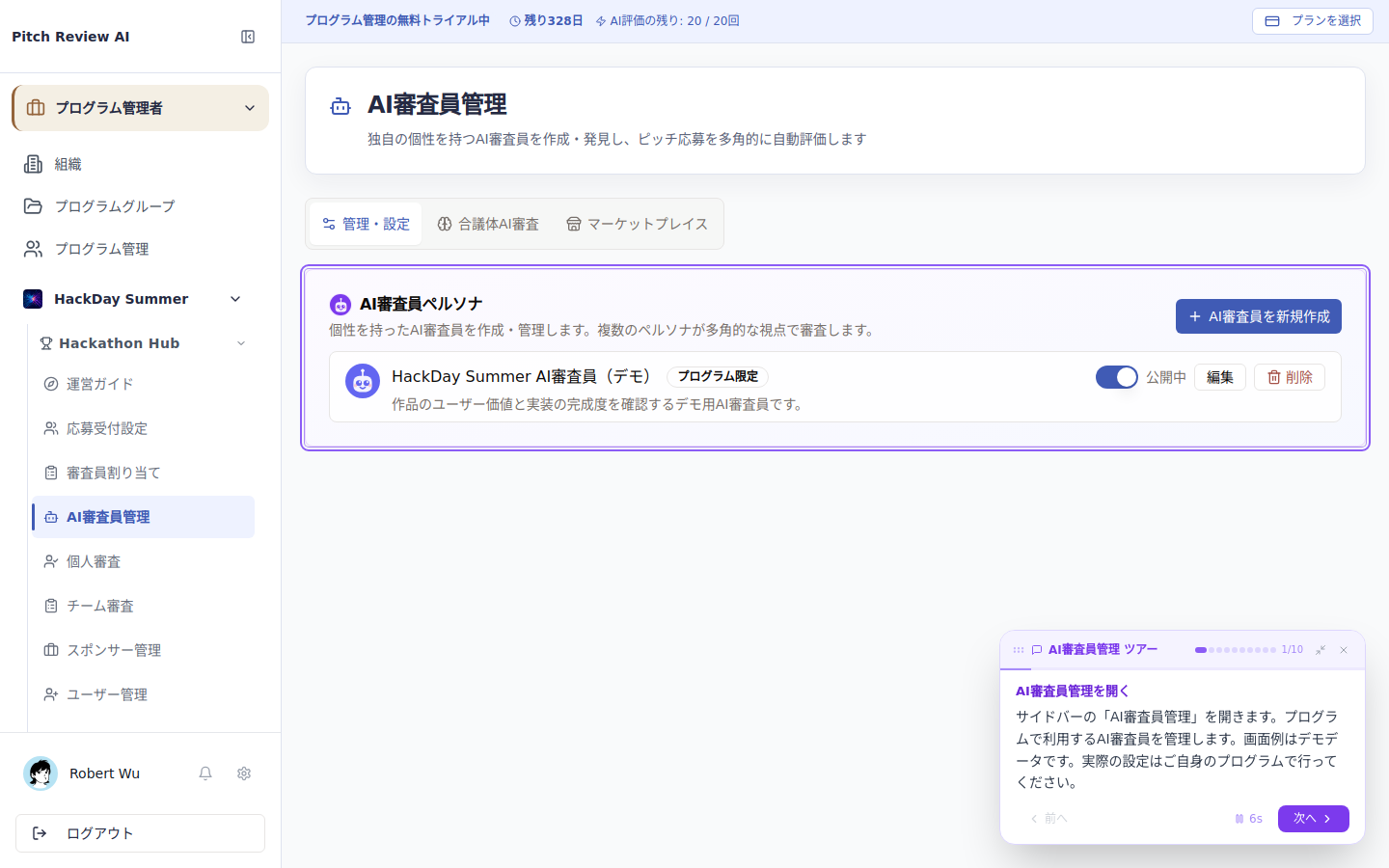
2. 新しいAI審査員を作成する
「AI審査員を新規作成」を押し、作成フォームを開きます。まだAI審査員がいない場合は、プリセットまたはカスタム作成から始められます。
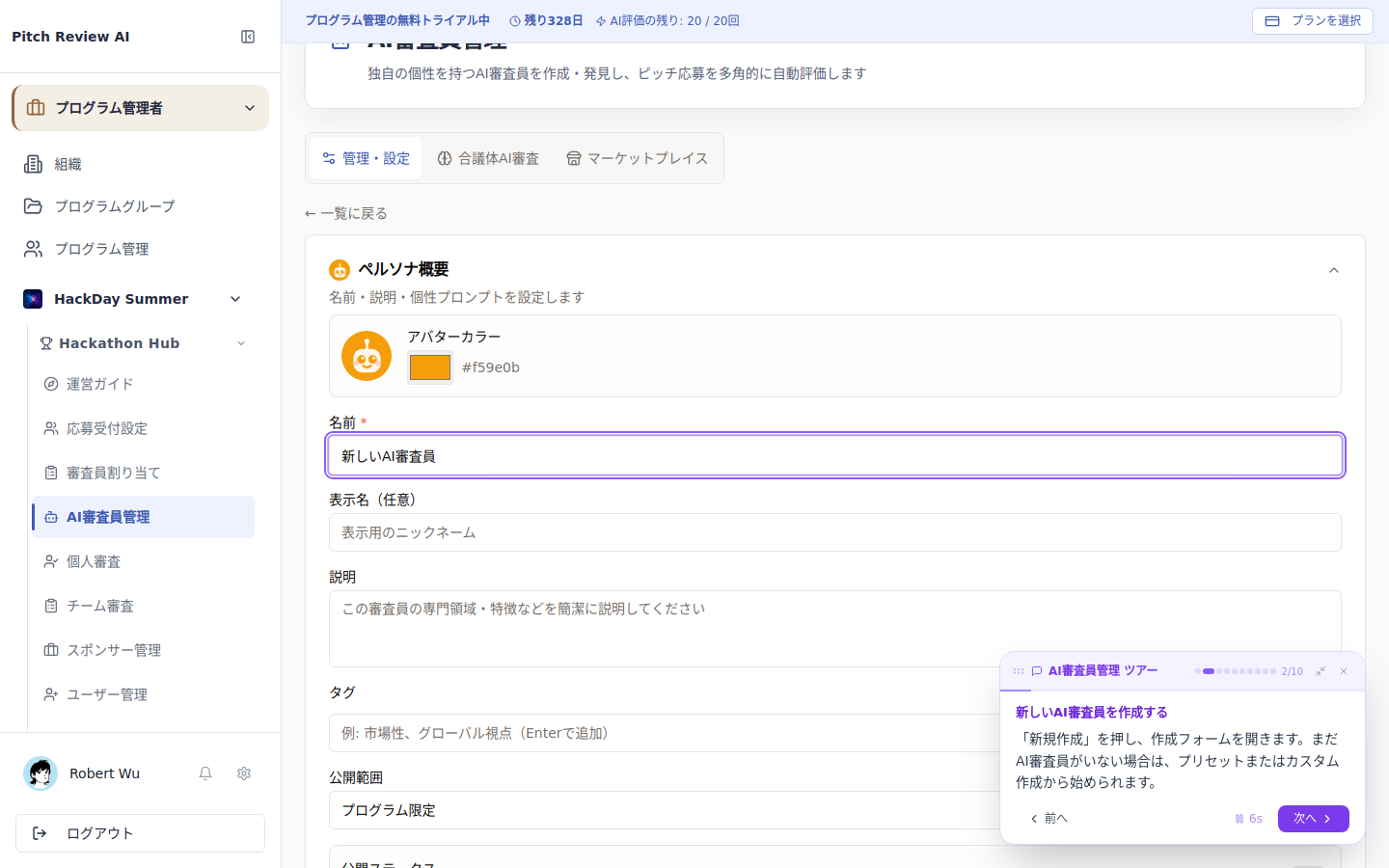
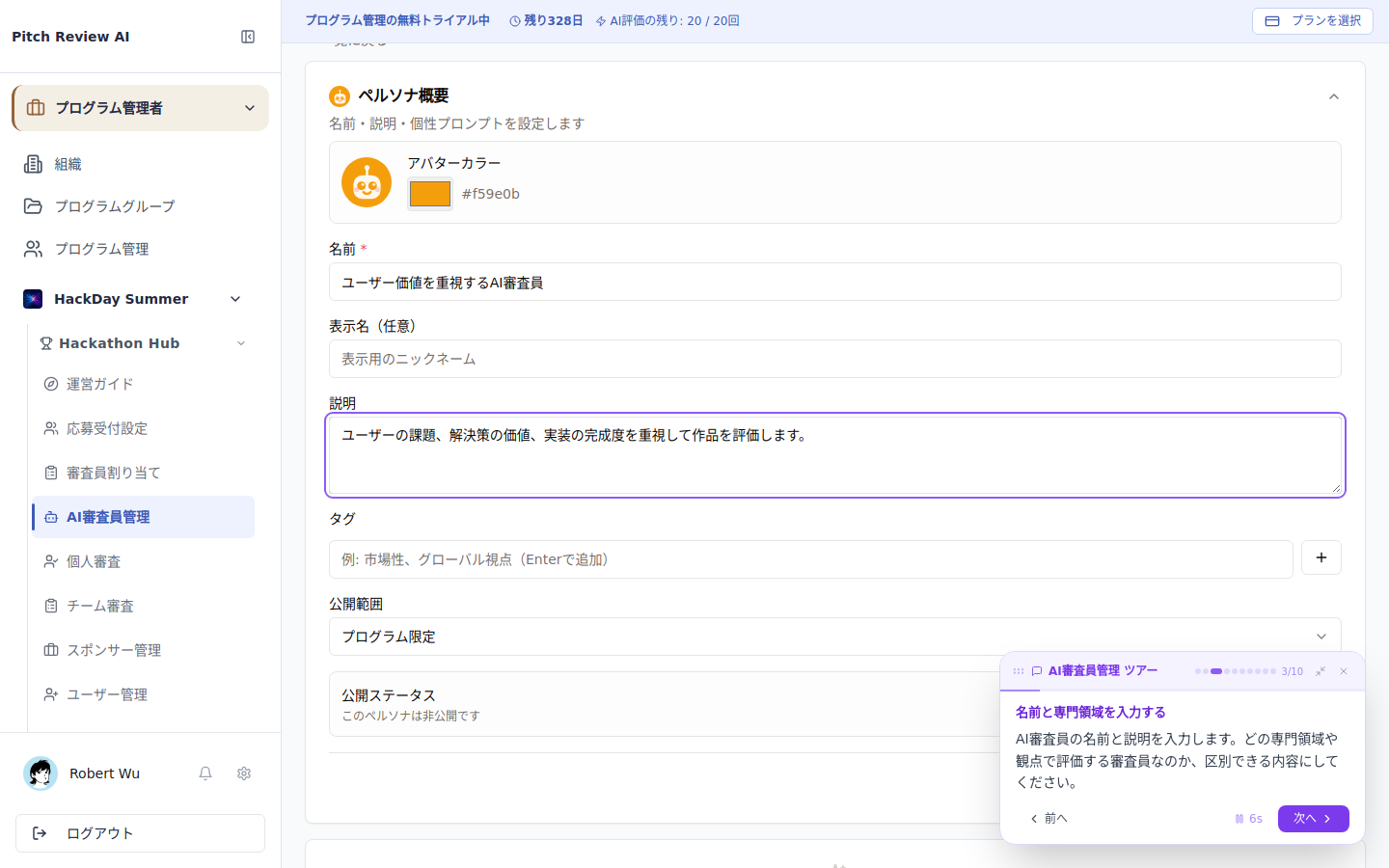
3. 名前と専門領域を入力する
AI審査員の名前と説明を入力します。どの専門領域や観点で評価する審査員なのか、区別できる内容にしてください。
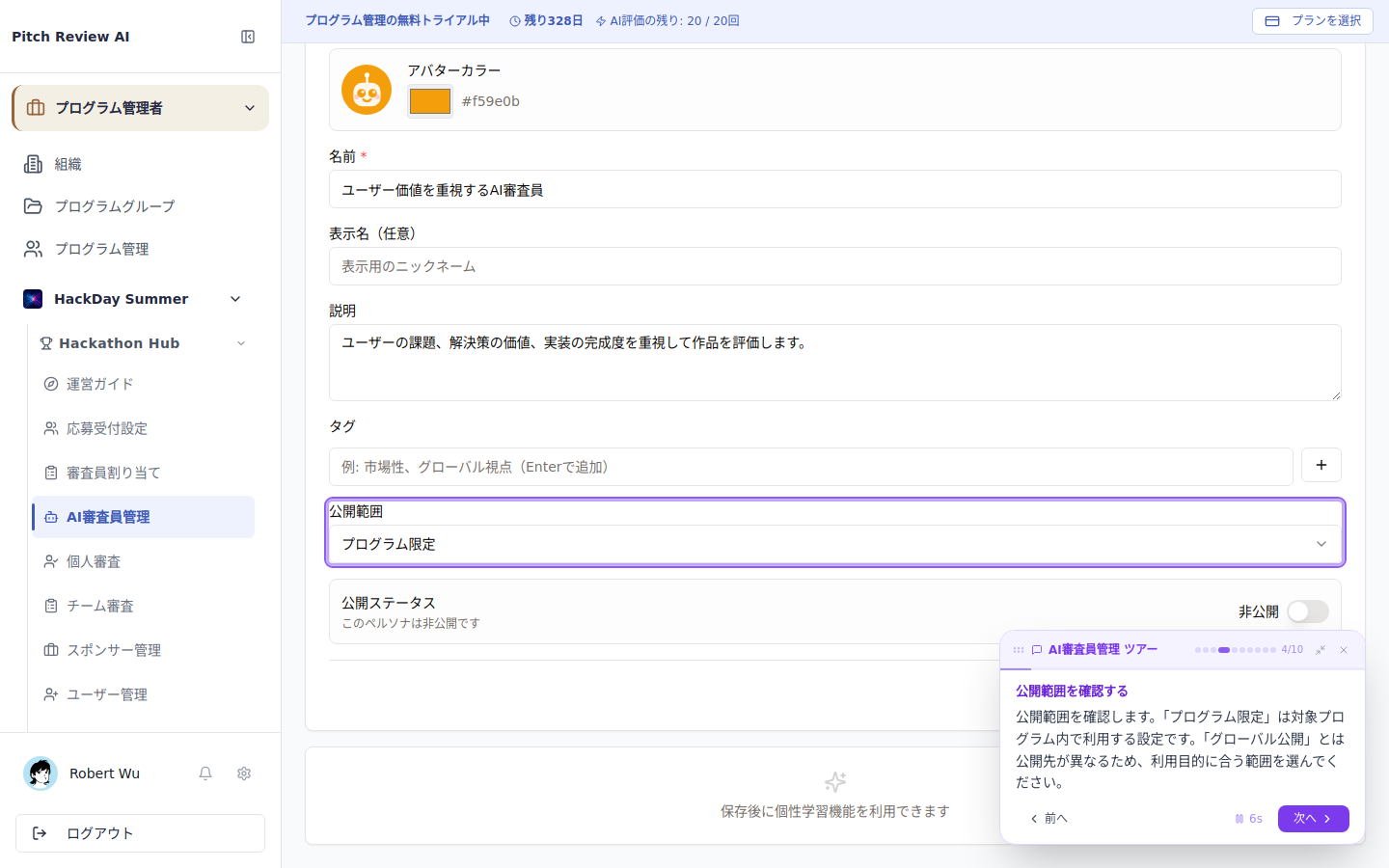
4. 公開範囲を確認する
公開範囲を確認します。「プログラム限定」は対象プログラム内で利用する設定です。「グローバル公開」とは公開先が異なるため、利用目的に合う範囲を選んでください。
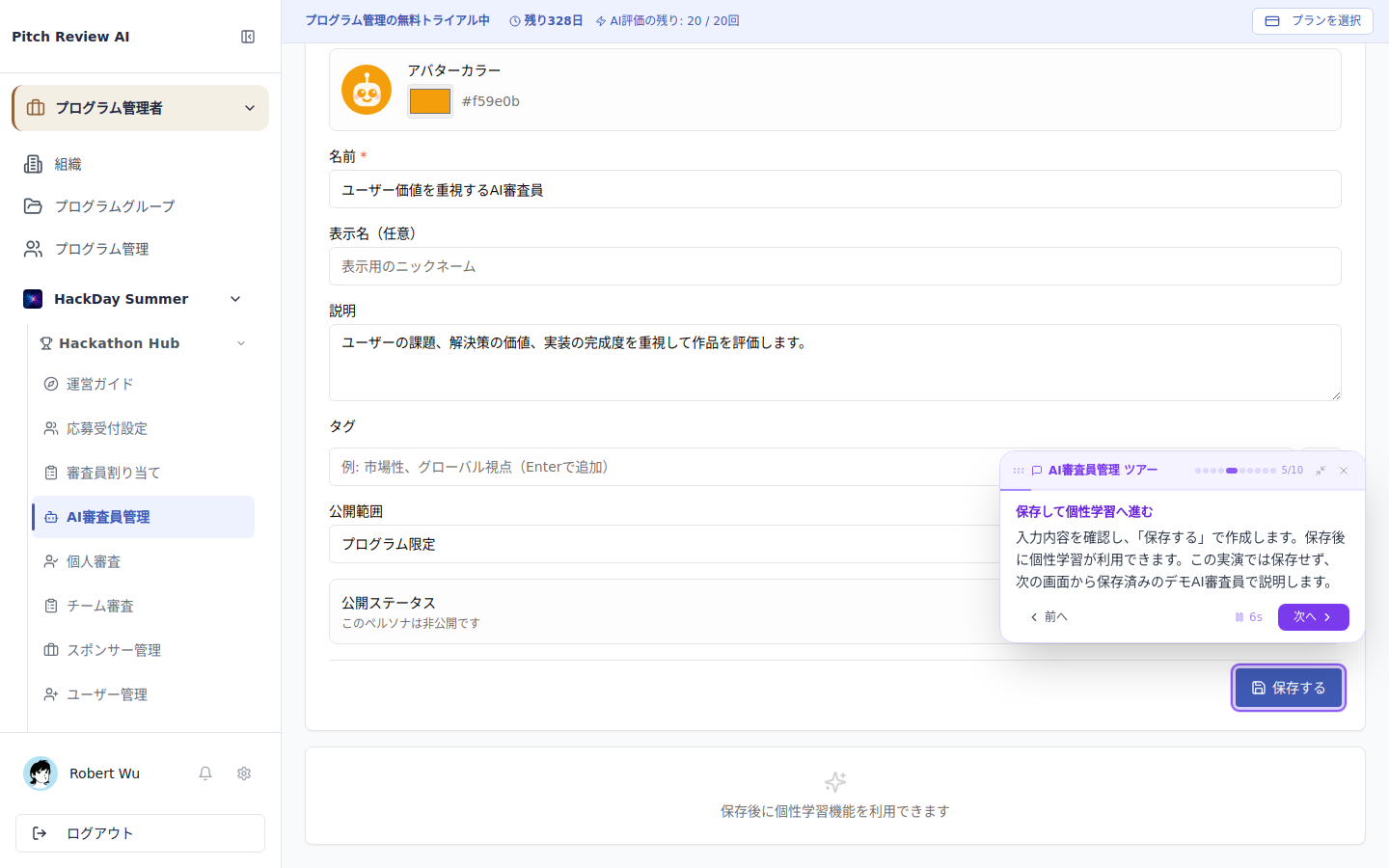
5. 保存して個性学習へ進む
入力内容を確認し、「保存する」で作成します。保存後に個性学習が利用できます。
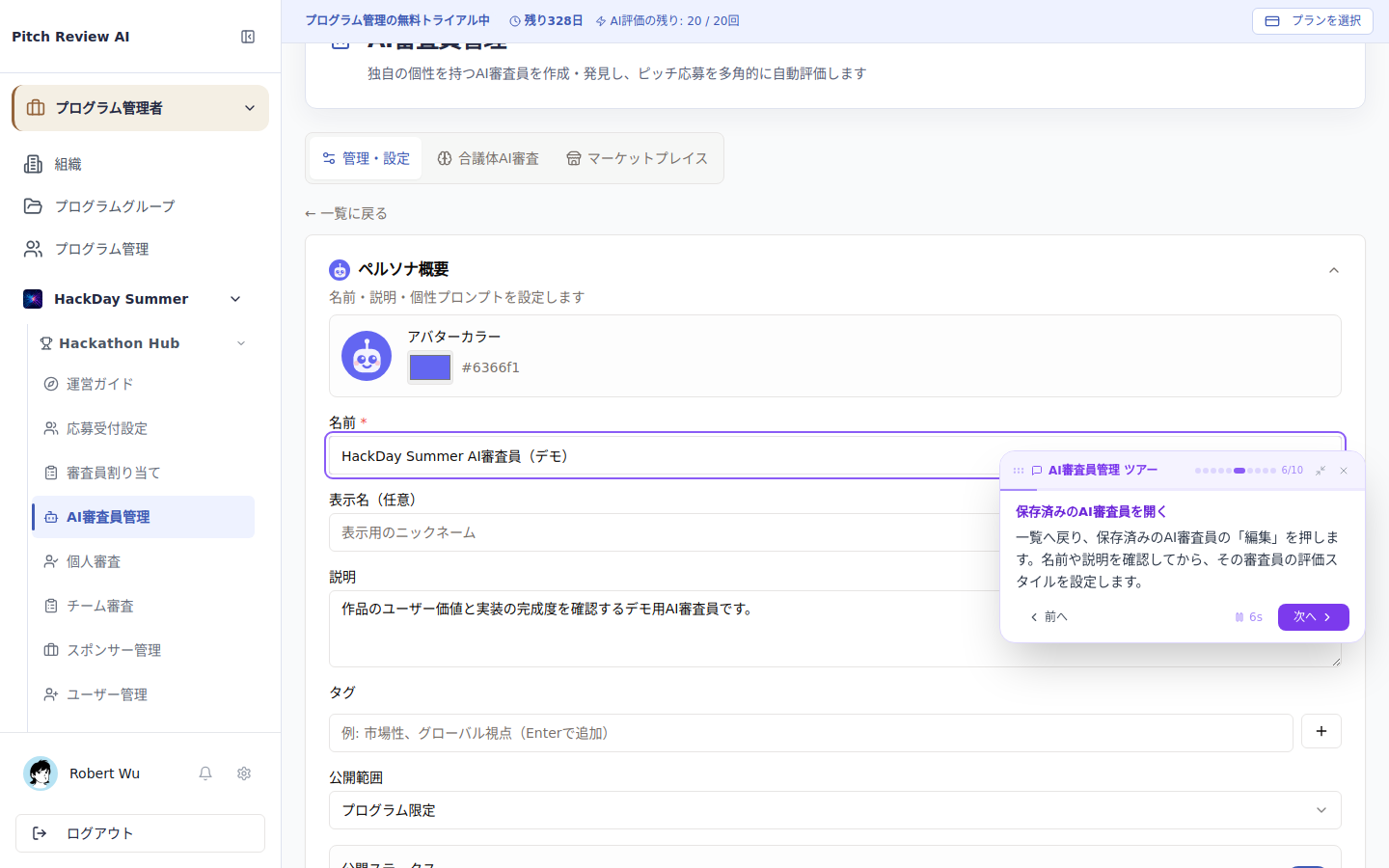
6. 保存済みのAI審査員を開く
一覧へ戻り、保存済みのAI審査員の「編集」を押します。名前や説明を確認してから、その審査員の評価スタイルを設定します。
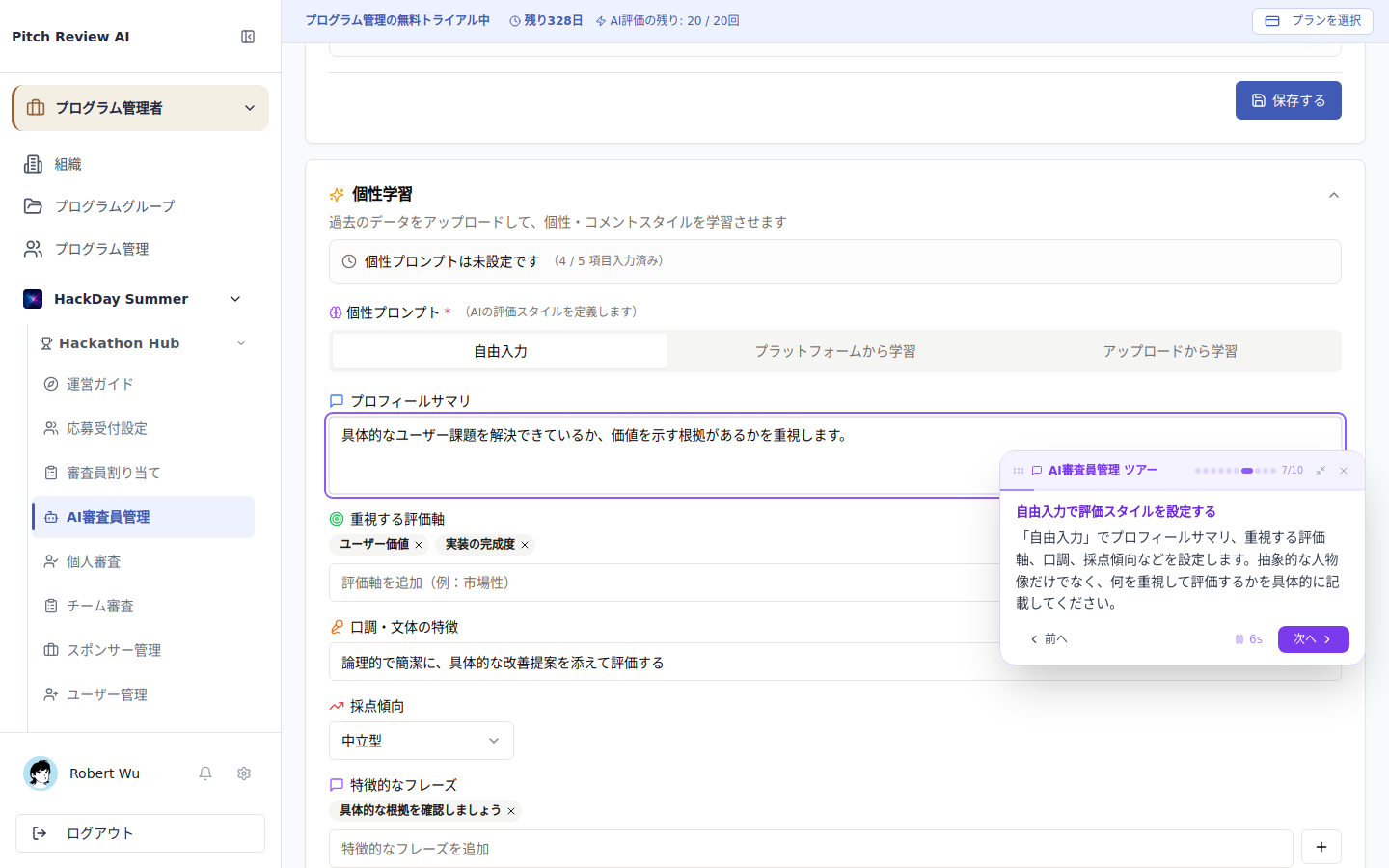
7. 自由入力で評価スタイルを設定する
「自由入力」でプロフィールサマリ、重視する評価軸、口調、採点傾向などを設定します。抽象的な人物像だけでなく、何を重視して評価するかを具体的に記載してください。
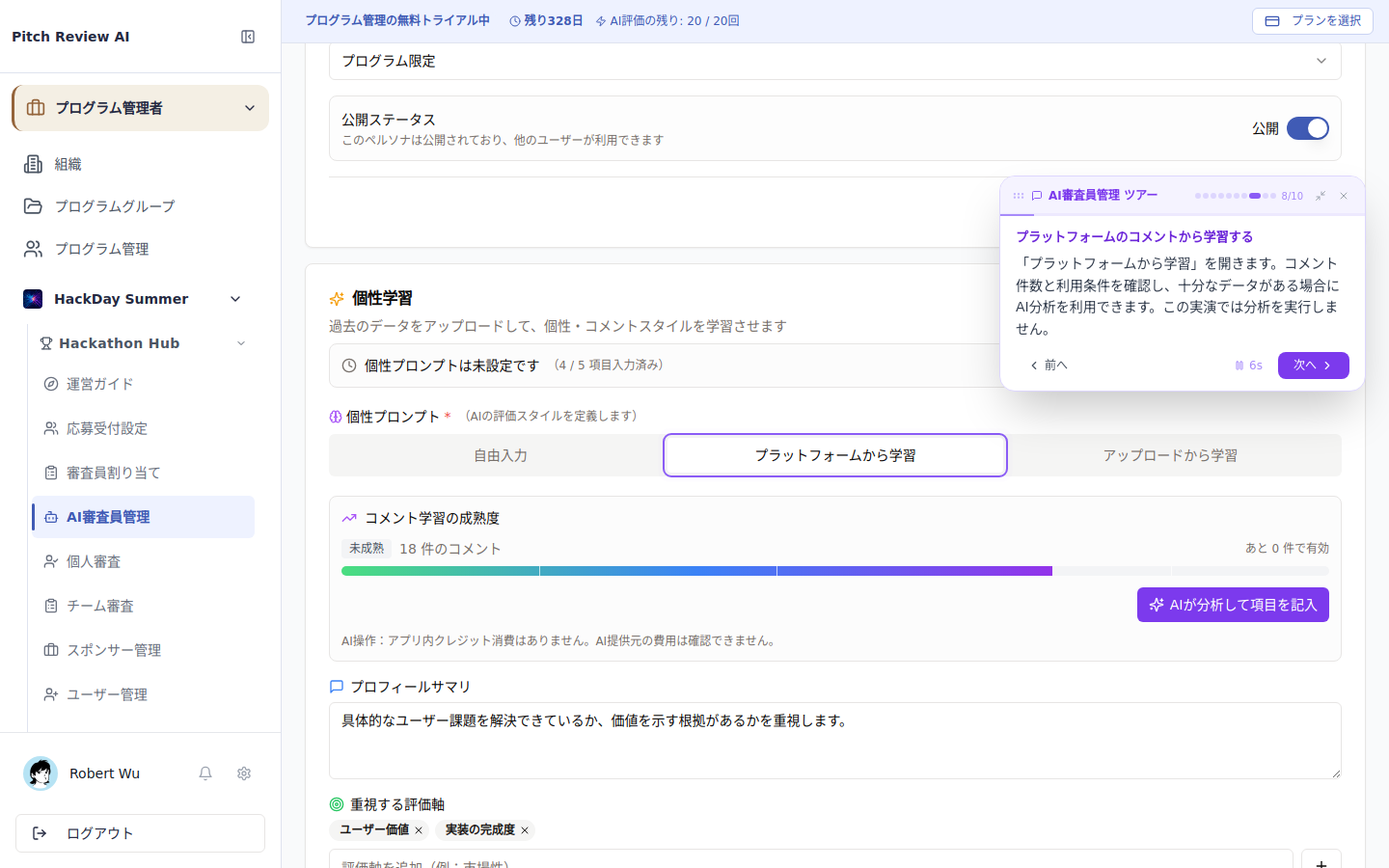
8. プラットフォームのコメントから学習する
「プラットフォームから学習」を開きます。コメント件数と利用条件を確認し、十分なデータがある場合にAI分析を利用できます。
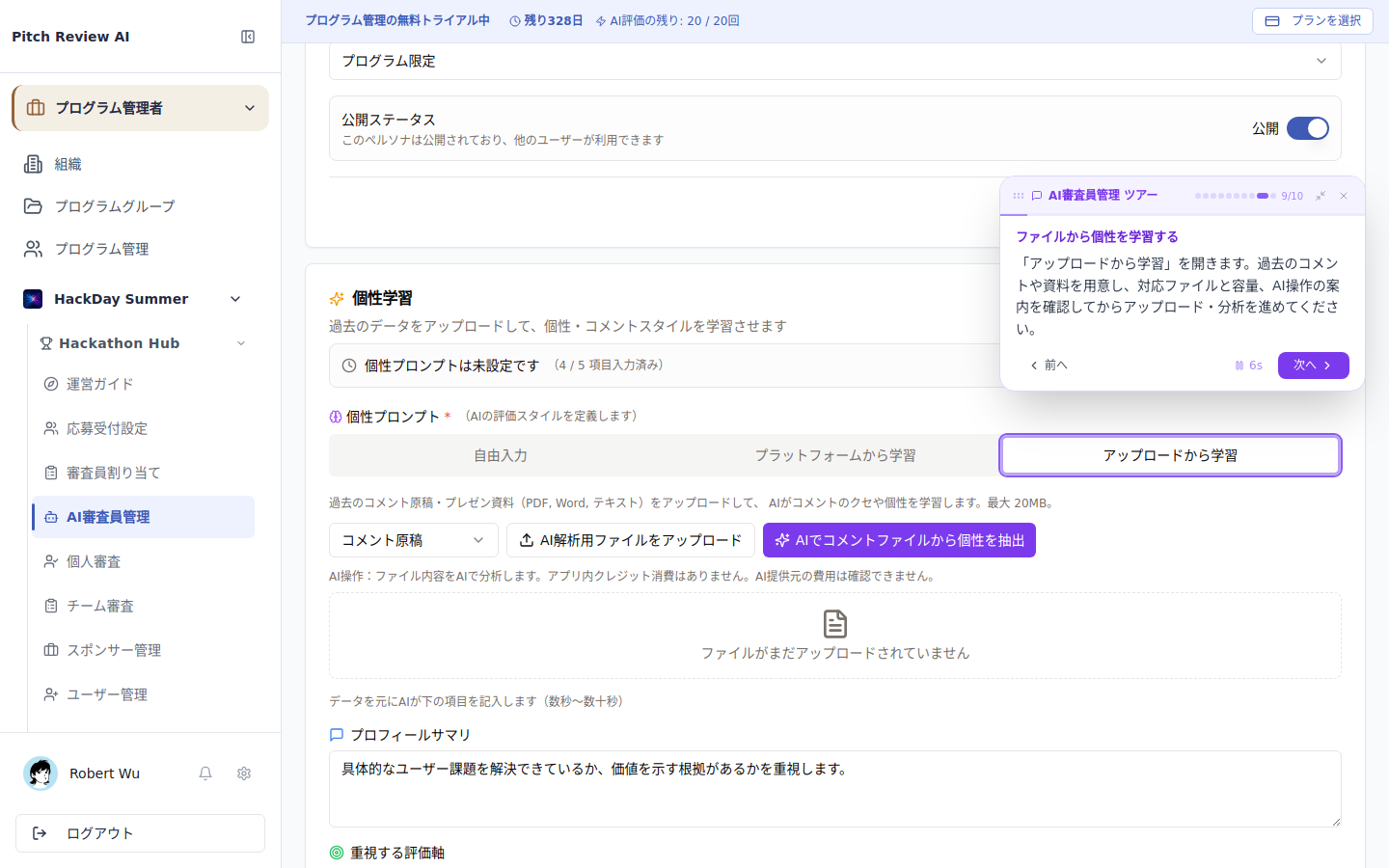
9. ファイルから個性を学習する
「アップロードから学習」を開きます。過去のコメントや資料を用意し、対応ファイルと容量、AI操作の案内を確認してからアップロード・分析を進めてください。
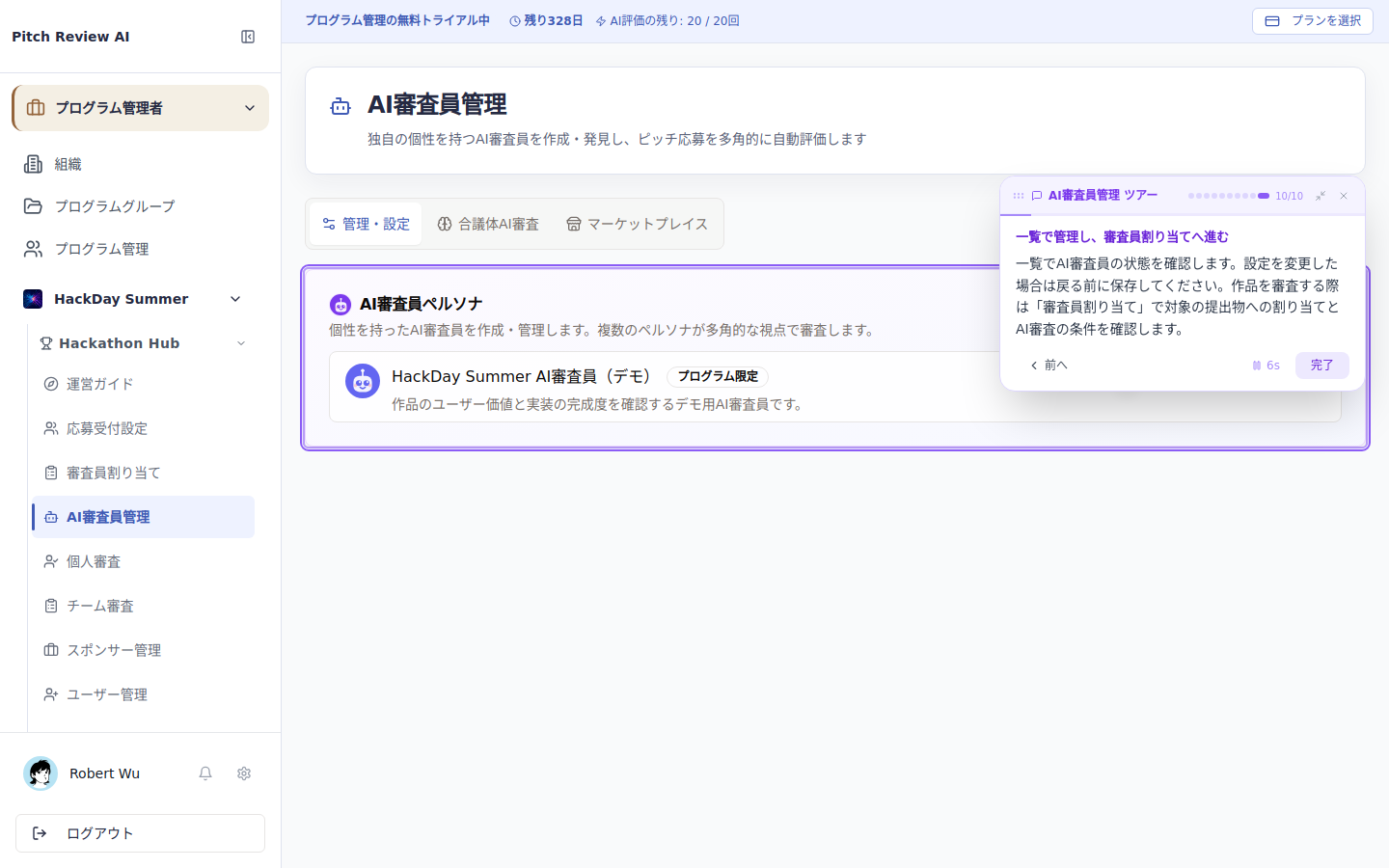
10. 一覧で管理し、審査員割り当てへ進む
一覧でAI審査員の状態を確認します。設定を変更した場合は戻る前に保存してください。作品を審査する際は「審査員割り当て」で対象の提出物への割り当てとAI審査の条件を確認します。
設定のポイント
- 名前に加え、必要に応じて表示名・説明・タグ・アバターカラーを設定できます。
- 公開範囲と公開ステータスを確認してください。プログラム限定とグローバル公開は利用できる範囲が異なります。
- 個性学習はAI審査員を保存してから利用できます。評価軸・口調・採点傾向は、実際に求める評価方針に合わせて具体的に記入します。
- プラットフォームから学習する場合は、画面に表示されるコメント件数と利用条件を確認してください。
- ファイルから学習する場合は、対応する形式と容量、資料の利用権限を確認してください。AI分析を実行する前に、画面に表示される利用条件を確認します。
- 設定の保存と、提出物への割り当て・AI審査の実行は別の操作です。実際の審査は「審査員割り当て」で対象と条件を確認してから実行してください。
補足:合成AI審査・マーケットプレイス
「合成AI審査」では複数のAI審査員の観点を組み合わせられます。「マーケットプレイス」では公開されているAI審査員を確認できます。各画面で利用条件と設定内容を確認してください。