個人審査機能
個人審査の使い方
課題や応募受付ページごとに提出物を確認し、審査員がスコア・コメントを記録します。スコアとコメントの表示を切り替えて、審査の進捗も確認できます。
対象・事前準備
対象プログラムの管理者、または担当の審査員としてログインします。審査員は担当する提出物を確認してください。画面例はデモプログラムです。実際の操作は、ご自身が利用できるプログラムで行ってください。
画像で見る操作手順
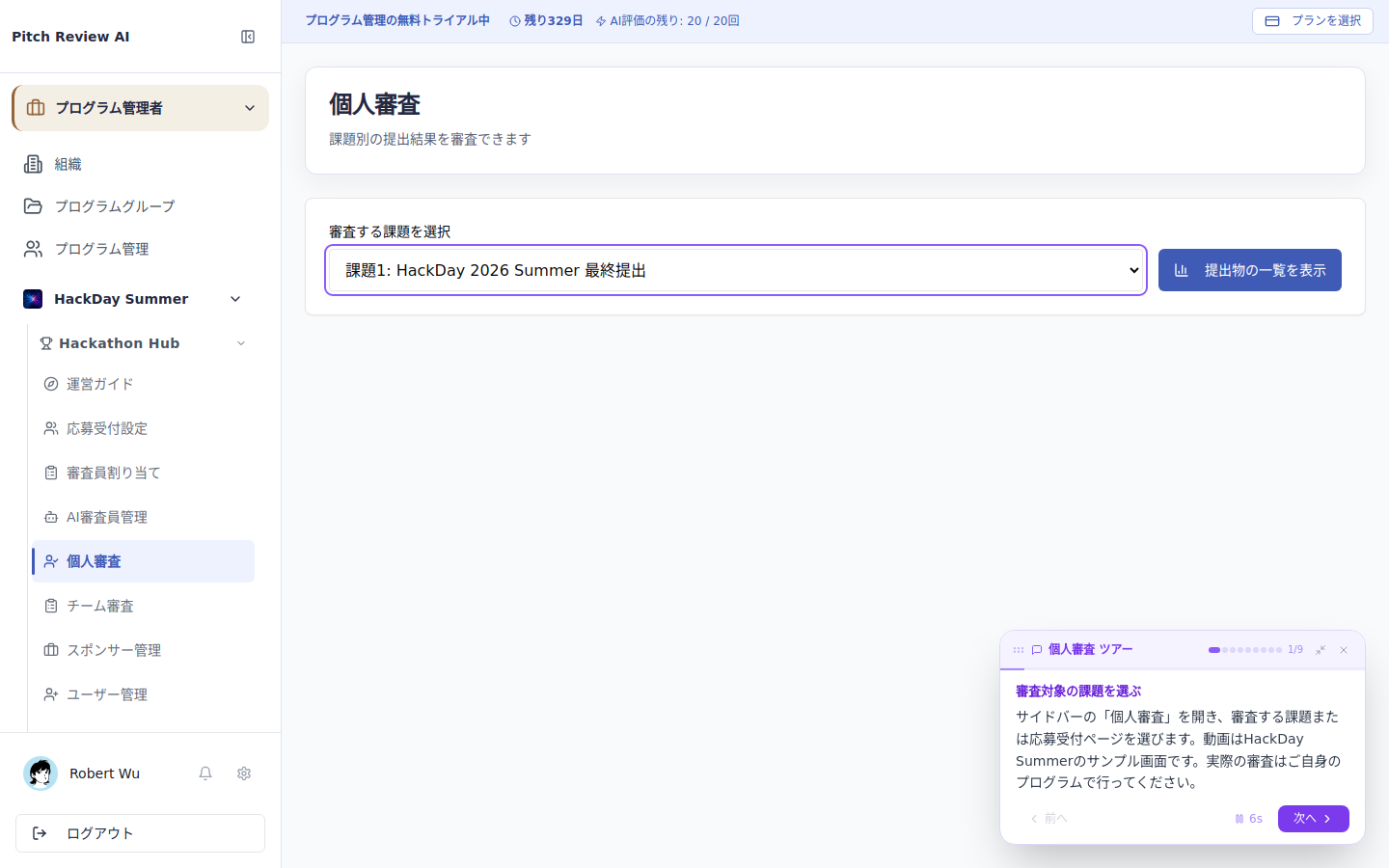
1. 審査対象の課題を選ぶ
サイドバーの「個人審査」を開き、審査する課題または応募受付ページを選びます。
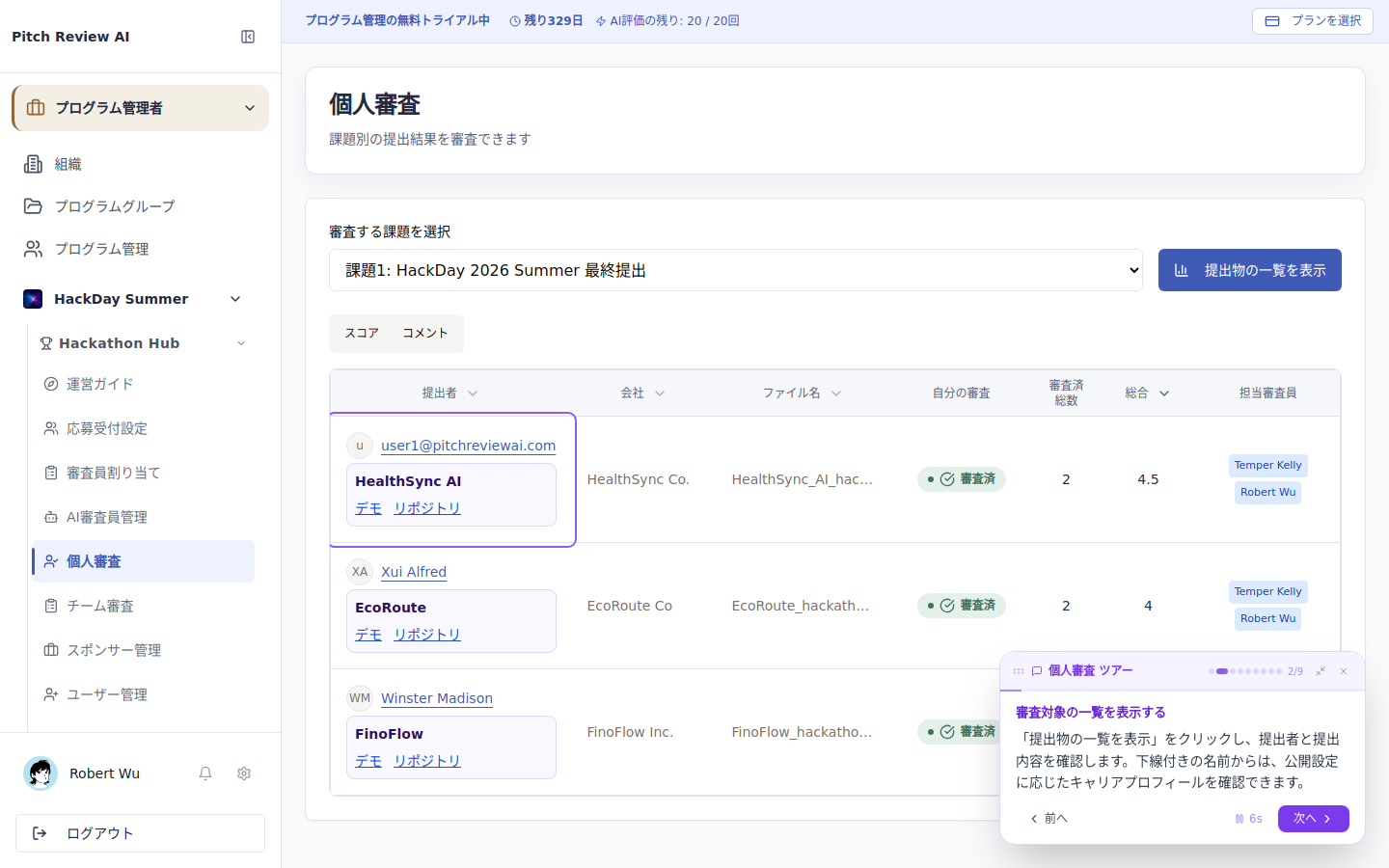
2. 審査対象の一覧を表示する
「提出物の一覧を表示」をクリックし、提出者と提出内容を確認します。下線付きの名前からは、公開設定に応じたキャリアプロフィールを確認できます。
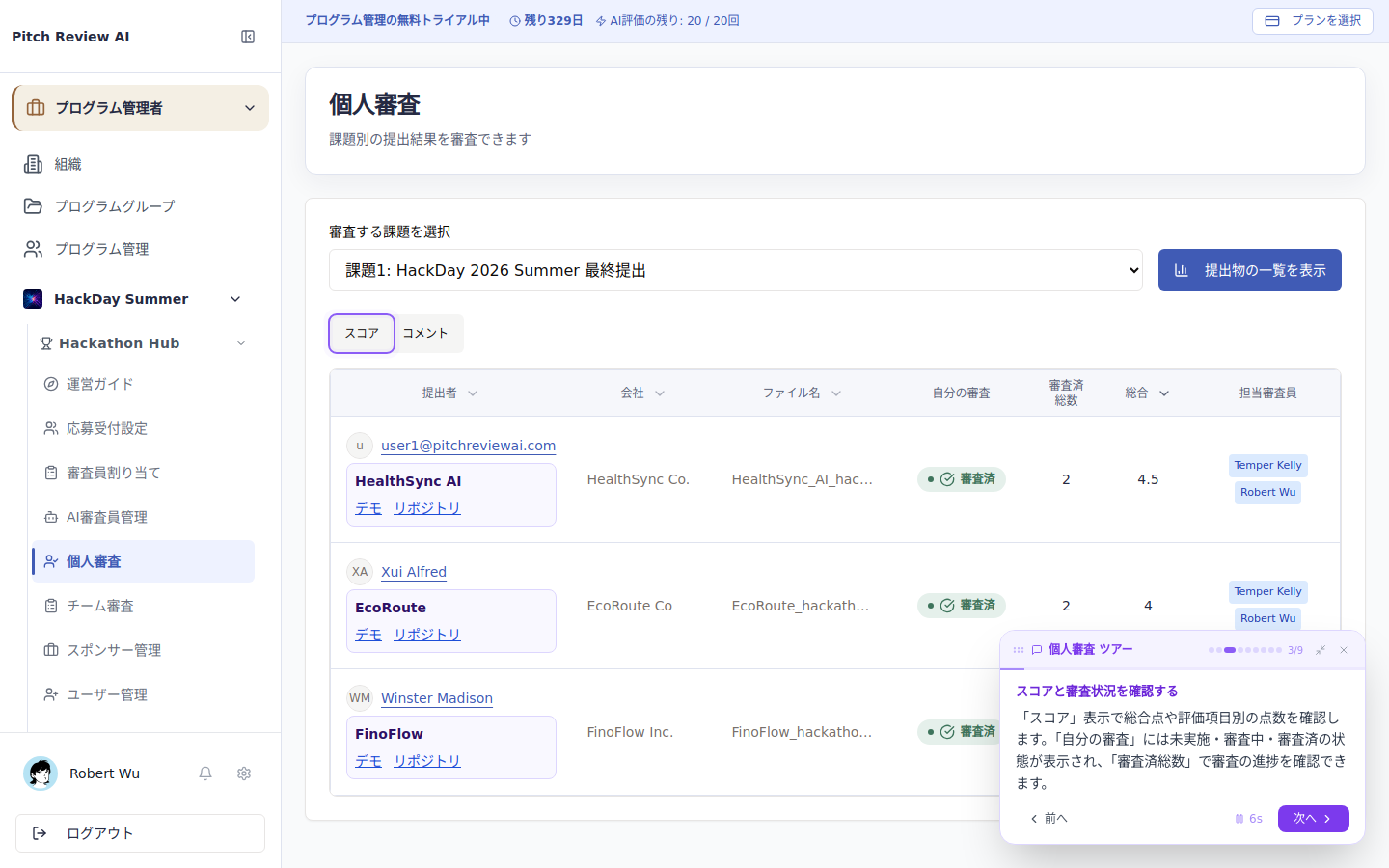
3. スコアと審査状況を確認する
「スコア」表示で総合点や評価項目別の点数を確認します。「自分の審査」には未実施・審査中・審査済の状態が表示され、「審査済総数」で審査の進捗を確認できます。
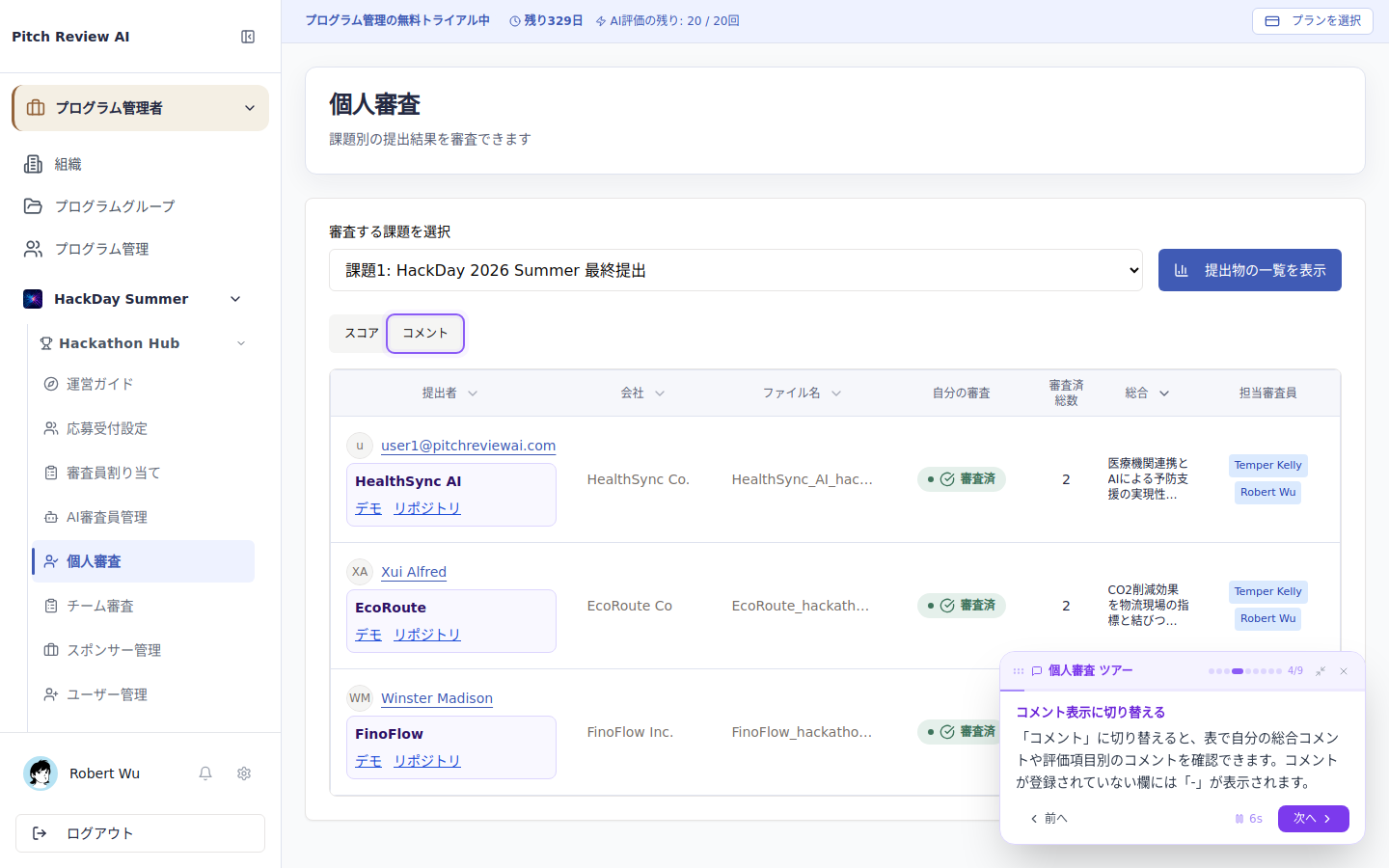
4. コメント表示に切り替える
「コメント」に切り替えると、表で自分の総合コメントや評価項目別のコメントを確認できます。コメントが登録されていない欄には「-」が表示されます。
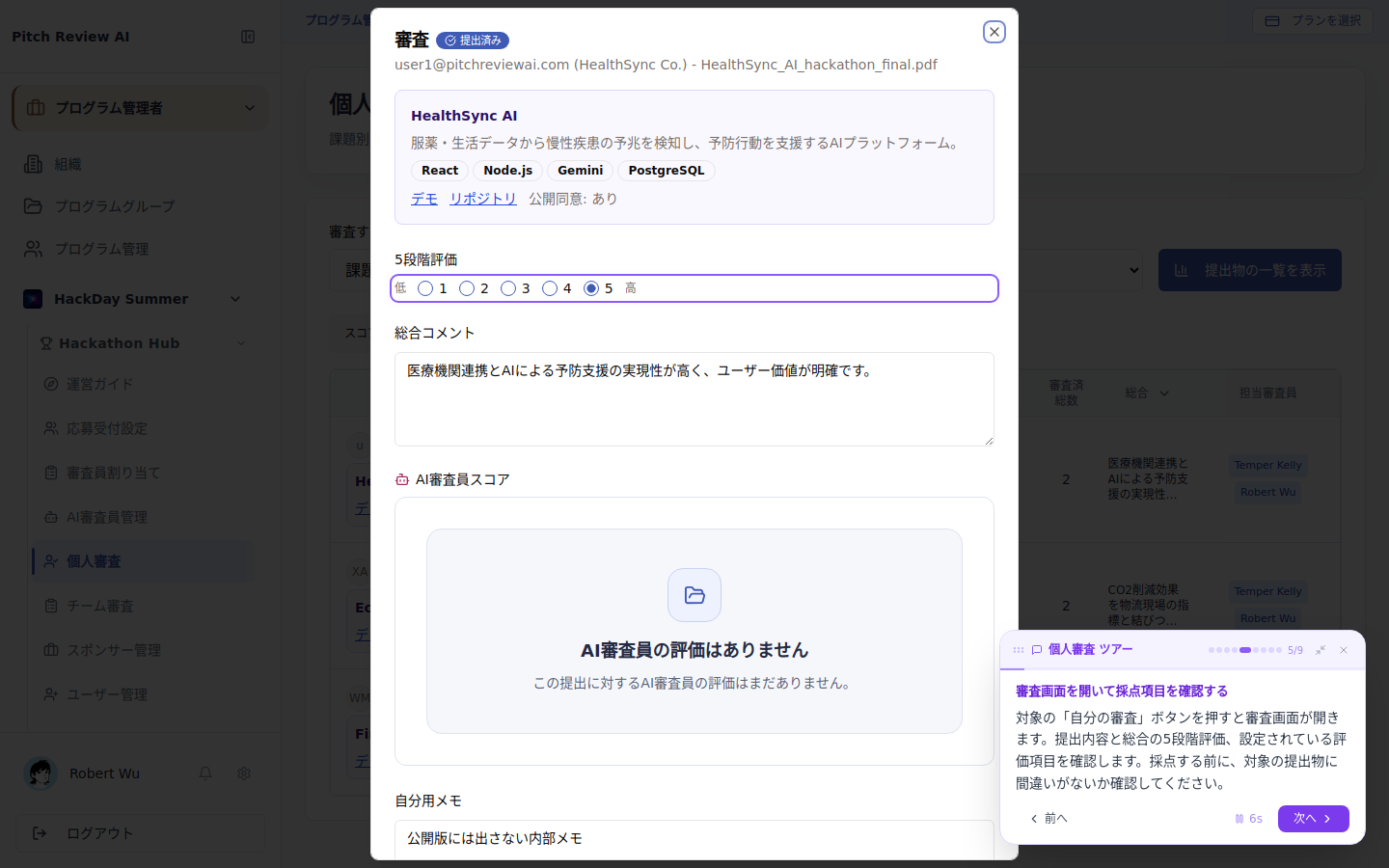
5. 審査画面を開いて採点項目を確認する
対象の「自分の審査」ボタンを押すと審査画面が開きます。提出内容と総合の5段階評価、設定されている評価項目を確認します。採点する前に、対象の提出物に間違いがないか確認してください。
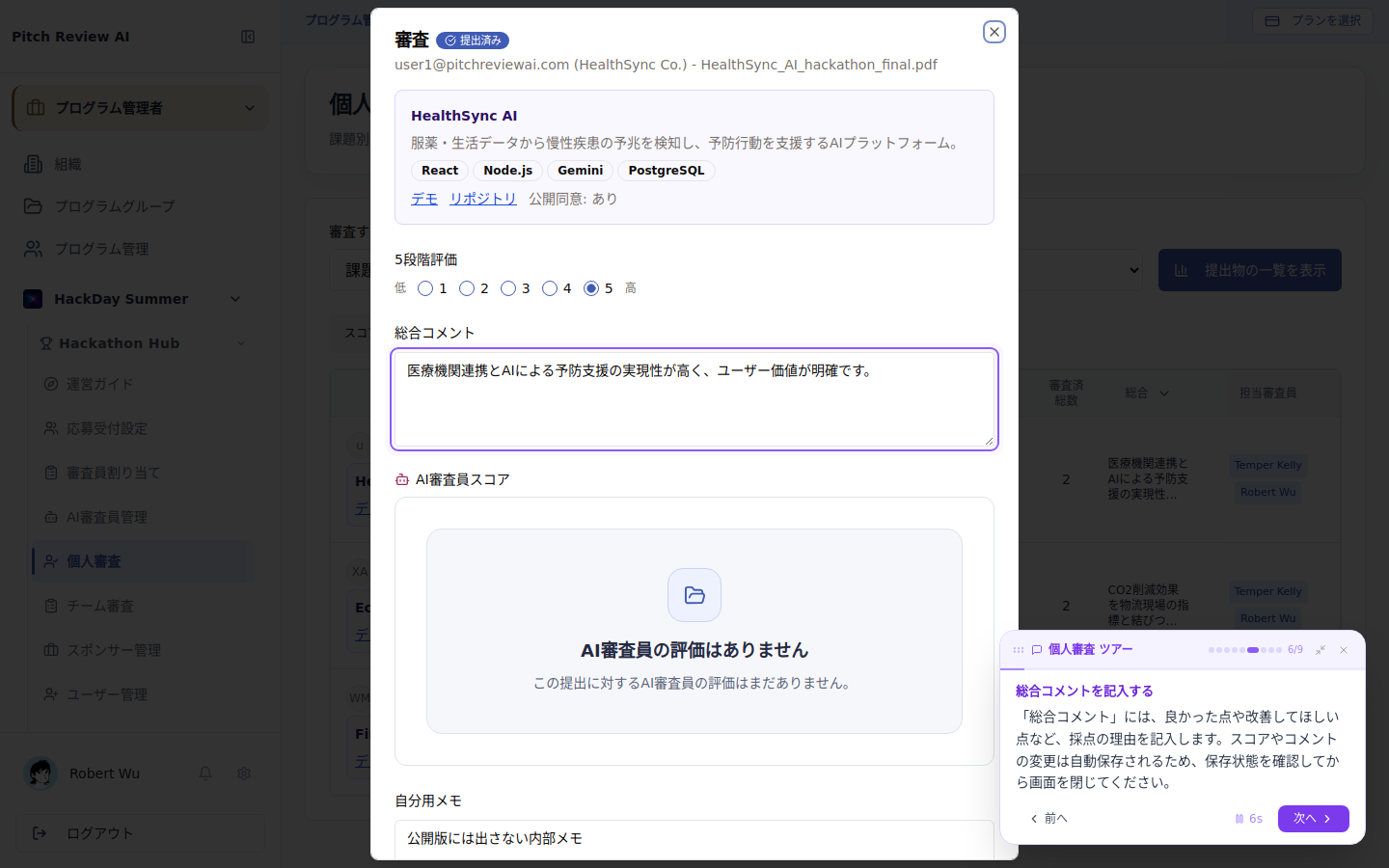
6. 総合コメントを記入する
「総合コメント」には、良かった点や改善してほしい点など、採点の理由を記入します。スコアやコメントの変更は自動保存されるため、保存状態を確認してから画面を閉じてください。
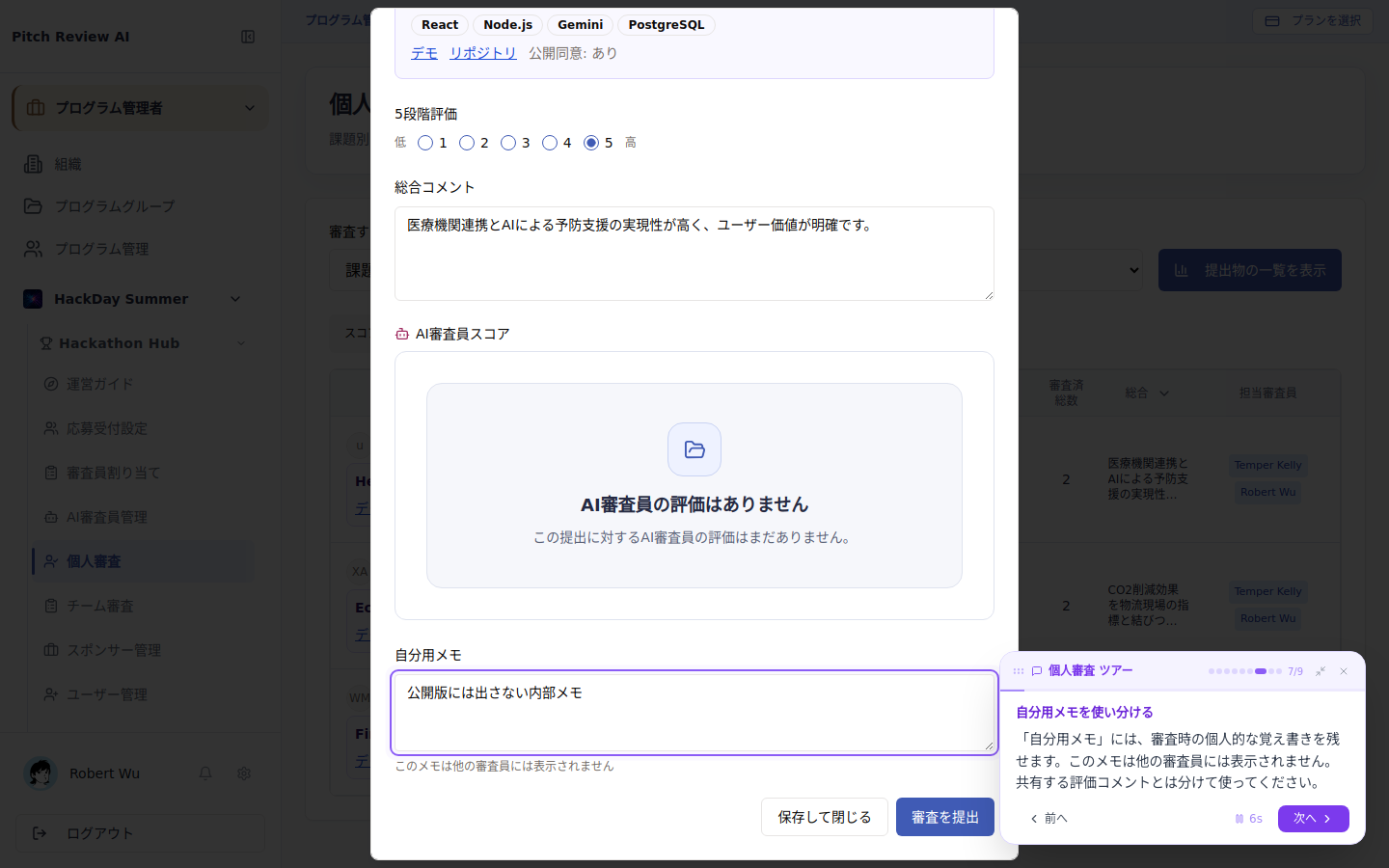
7. 自分用メモを使い分ける
「自分用メモ」には、審査時の個人的な覚え書きを残せます。このメモは他の審査員には表示されません。共有する評価コメントとは分けて使ってください。
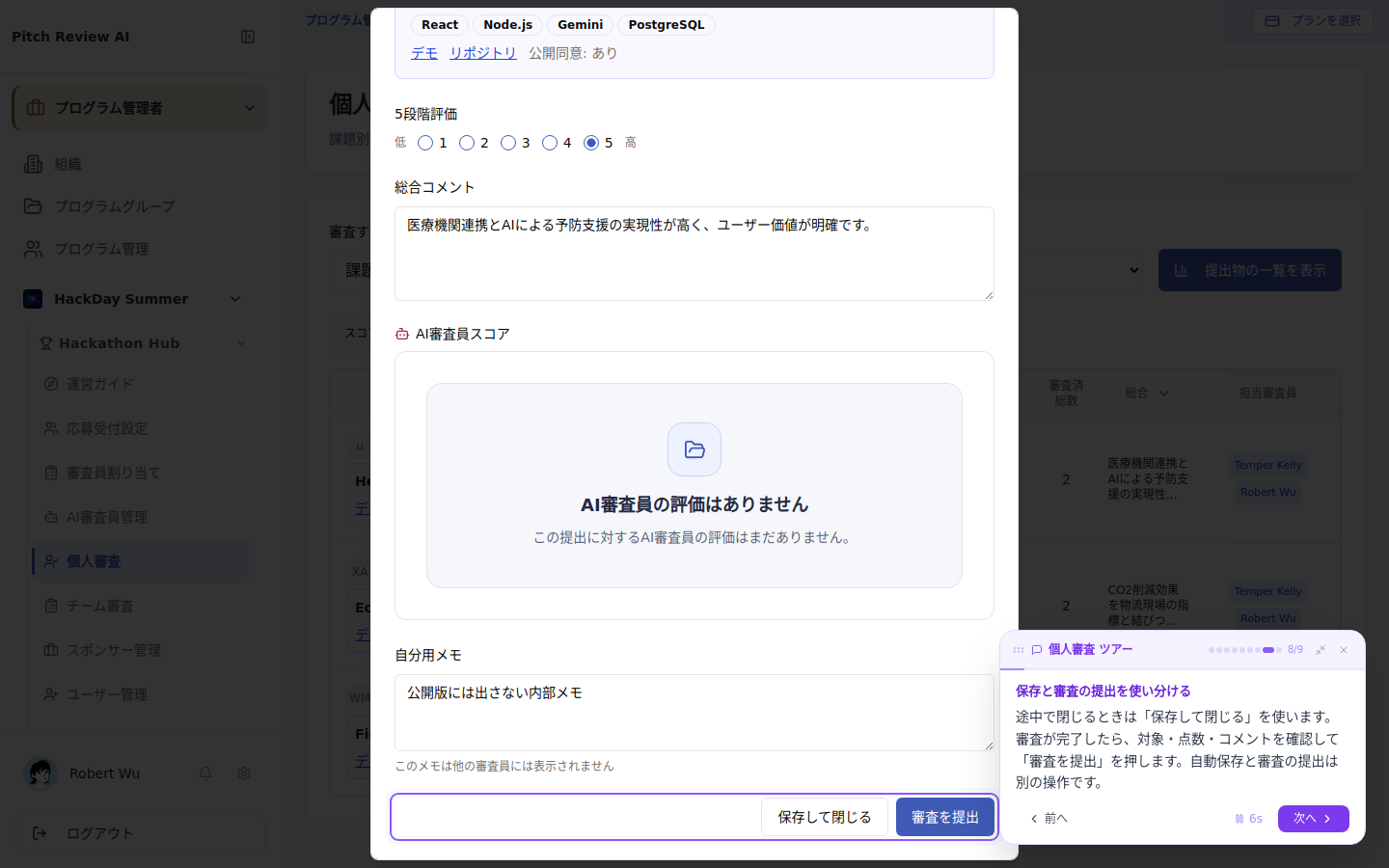
8. 保存と審査の提出を使い分ける
途中で閉じるときは「保存して閉じる」を使います。審査が完了したら、対象・点数・コメントを確認して「審査を提出」を押します。自動保存と審査の提出は別の操作です。
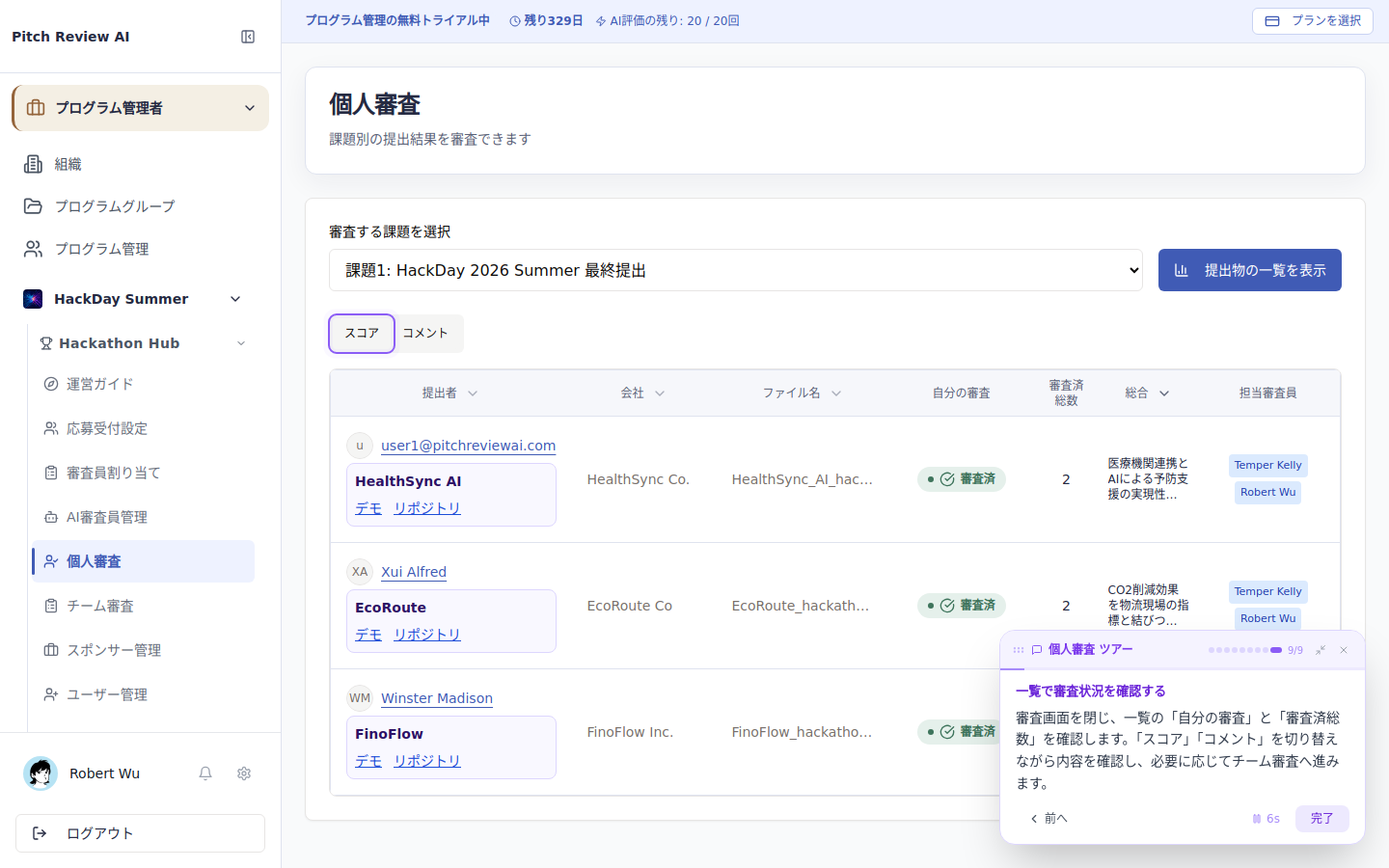
9. 一覧で審査状況を確認する
審査画面を閉じ、一覧の「自分の審査」と「審査済総数」を確認します。「スコア」「コメント」を切り替えながら内容を確認し、必要に応じてチーム審査へ進みます。
保存と提出の確認
- スコアやコメントの自動保存と「審査を提出」は別の操作です。保存状態を確認し、審査を完了するときは「審査を提出」を押してください。
- 保存に失敗した場合は、保存できたものとして扱わず、表示されたエラーを確認してから再試行してください。
- 「自分用メモ」は他の審査員には表示されません。共有する評価内容はコメント欄に記入してください。
- 提出一覧での「提出済み」と、個人審査での「審査済」は異なります。審査状況は「自分の審査」と「審査済総数」で確認してください。