オーガナイザー向けスクラップブックとレポート編集機能の強化
主催者の実績集の使い方
選んだプログラムの公開済み成果レポートに会社紹介のカバーを加え、主催者の実績を一つの公開ページにまとめます。取り込んだ内容は実績集用に編集でき、元の成果レポートは変更されません。
対象・事前準備
主催者の実績集機能を利用できるプログラムの管理者としてログインし、掲載する成果レポートを先に公開してください。組織に紐づける場合は、一覧の「所有先」も確認します。画面例はデモデータです。実際の作成は、ご自身が管理するプログラムで行ってください。
画像で見る操作手順
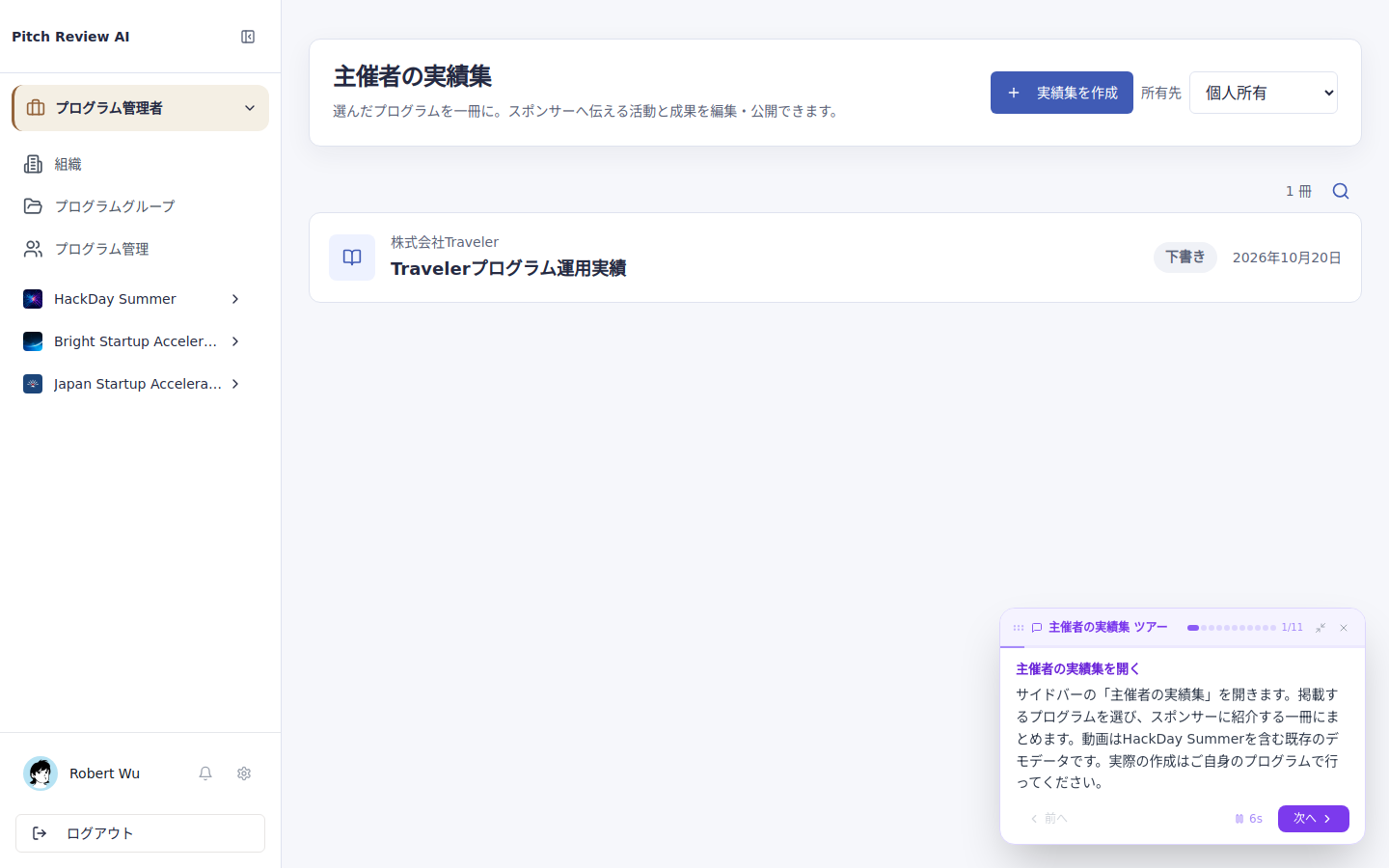
1. 主催者の実績集を開く
サイドバーの「主催者の実績集」を開きます。掲載するプログラムを選び、スポンサーなどに紹介する一冊にまとめます。
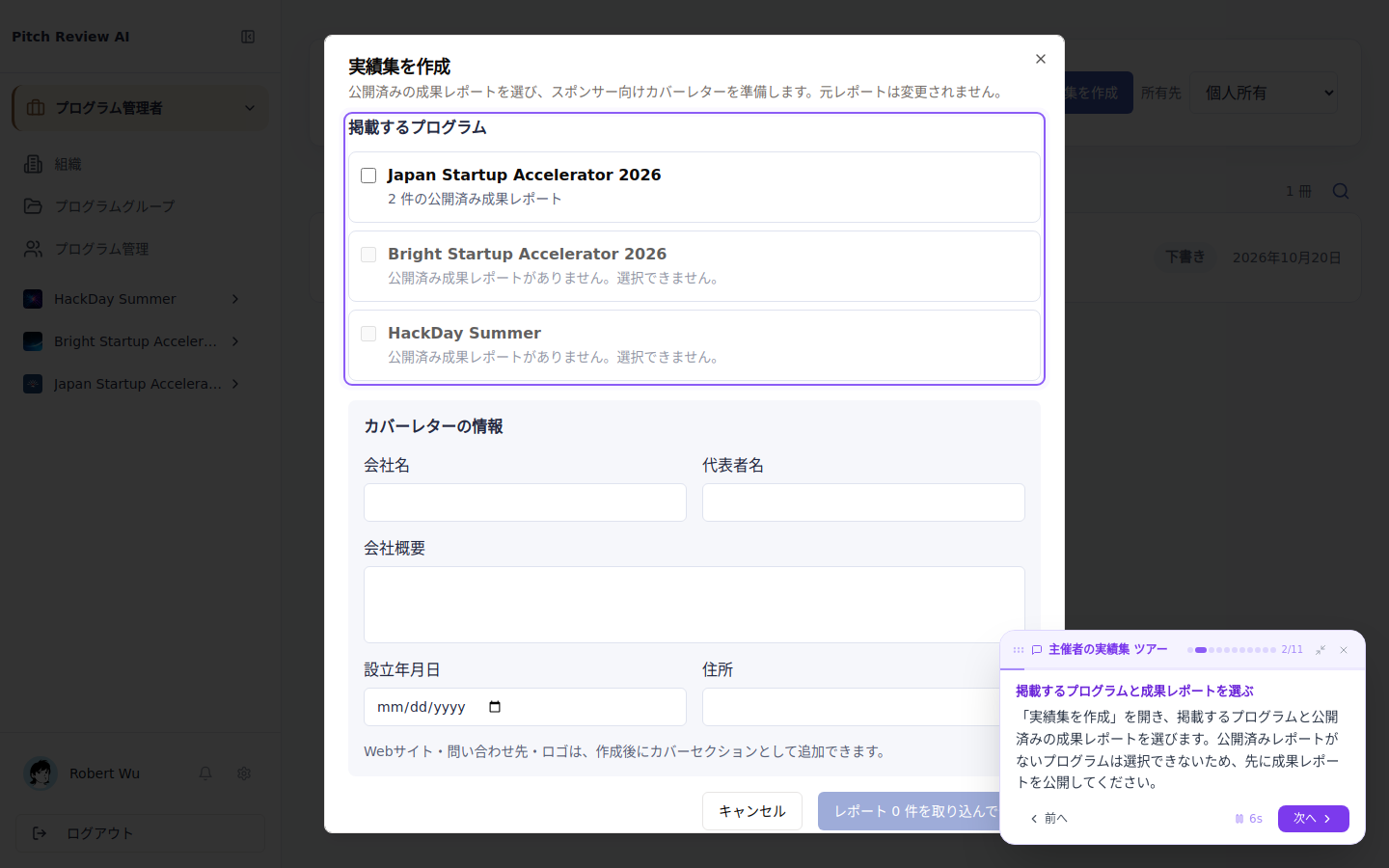
2. 掲載するプログラムと成果レポートを選ぶ
「実績集を作成」を開き、掲載するプログラムと公開済みの成果レポートを選びます。公開済みレポートがないプログラムは選択できないため、先に成果レポートを公開してください。
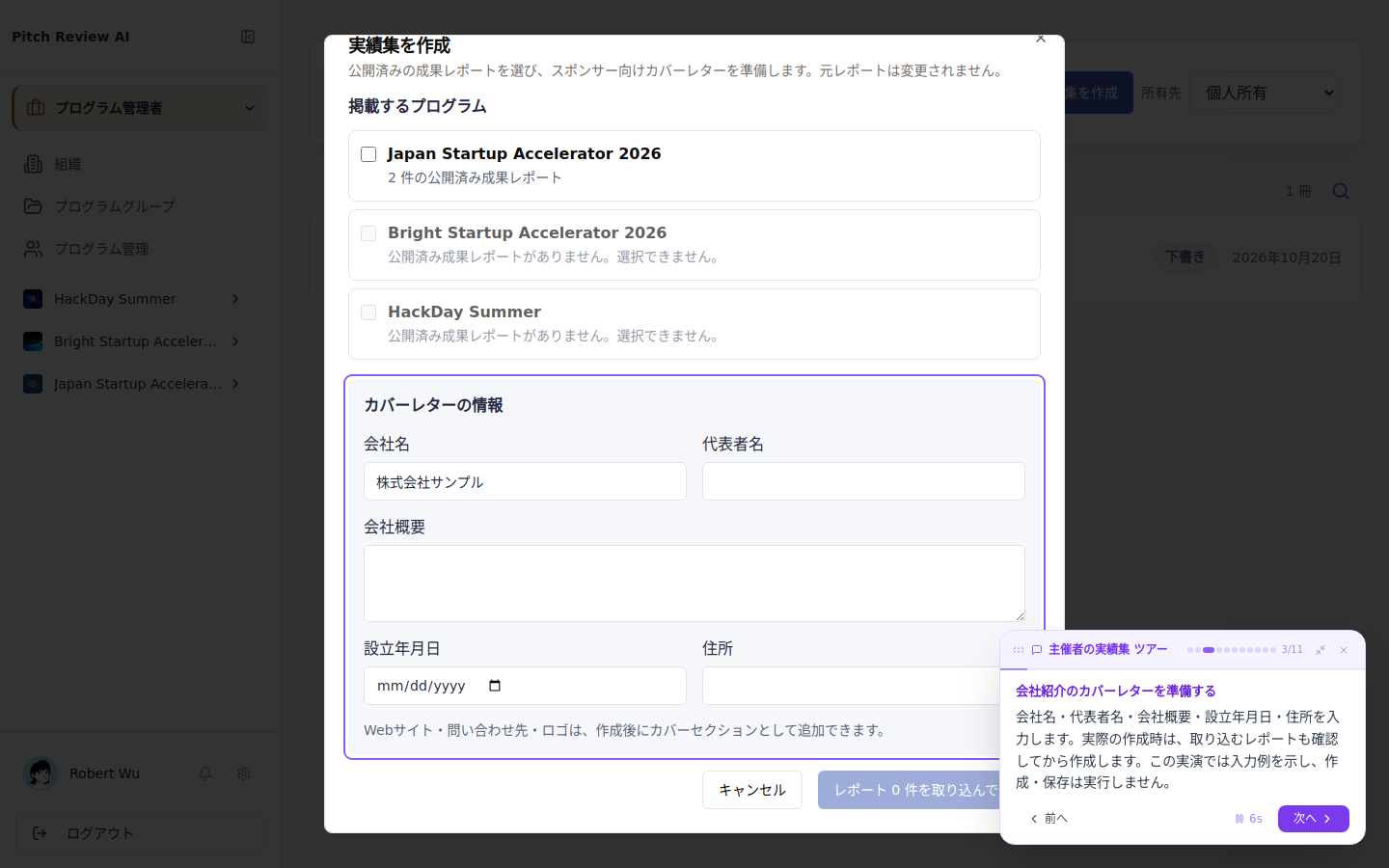
3. 会社紹介のカバーレターを準備する
会社名・代表者名・会社概要・設立年月日・住所を入力します。取り込むレポートを確認し、ダイアログ下部の作成ボタンを押します。作成された実績集が一覧に追加されたことを確認してください。
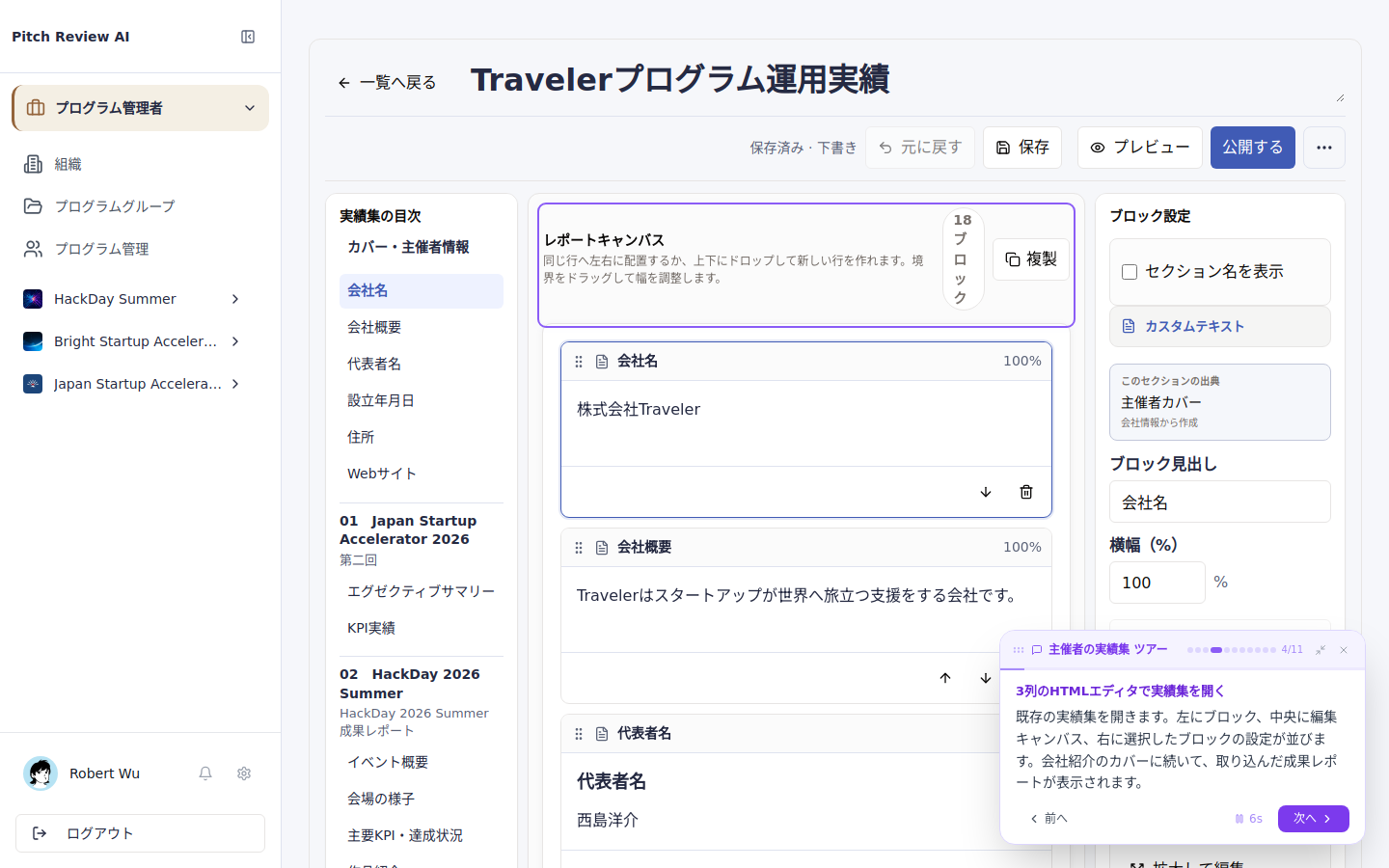
4. 3列のHTMLエディタで実績集を開く
一覧から編集する実績集を開きます。左にブロック、中央に編集キャンバス、右に選択したブロックの設定が並びます。会社紹介のカバーに続いて、取り込んだ成果レポートが表示されます。
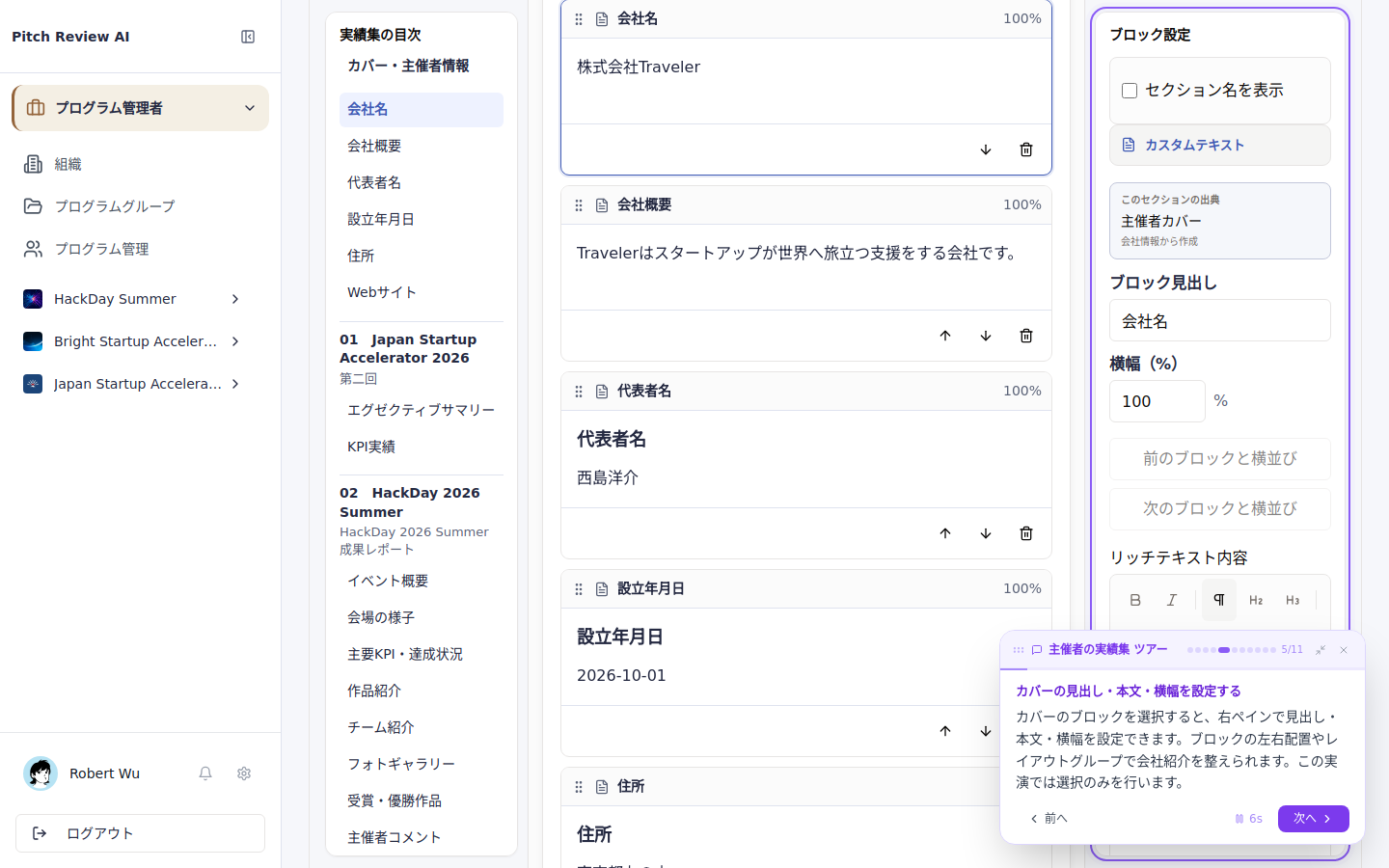
5. カバーの見出し・本文・横幅を設定する
カバーのブロックを選択すると、右ペインで見出し・本文・横幅を設定できます。ブロックの左右配置やレイアウトグループで会社紹介を整えられます。
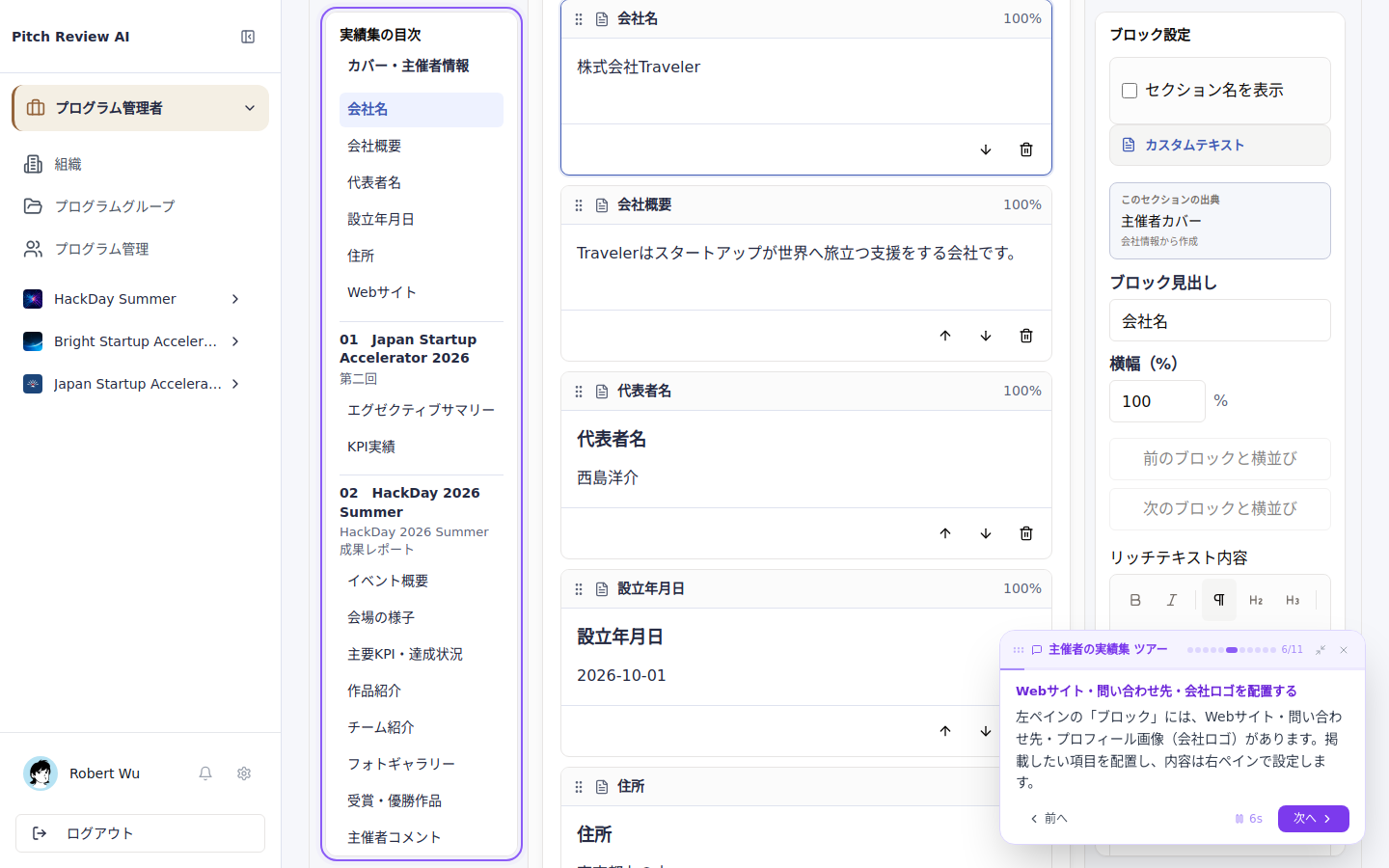
6. Webサイト・問い合わせ先・会社ロゴを配置する
左ペインの「ブロック」には、Webサイト・問い合わせ先・プロフィール画像(会社ロゴ)があります。掲載したい項目を配置し、内容は右ペインで設定します。
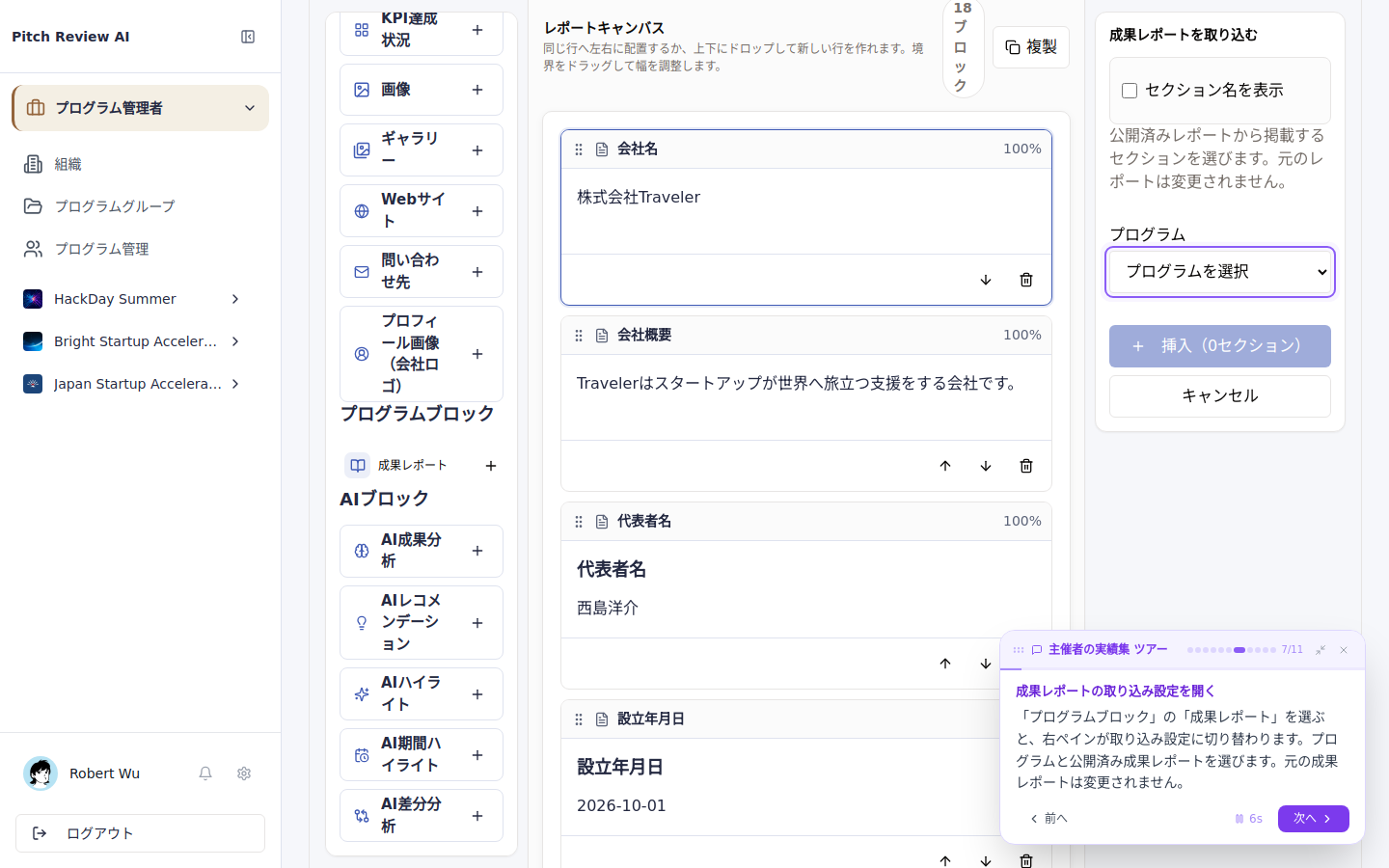
7. 成果レポートの取り込み設定を開く
「プログラムブロック」の「成果レポート」を選ぶと、右ペインが取り込み設定に切り替わります。プログラムと公開済み成果レポートを選びます。元の成果レポートは変更されません。
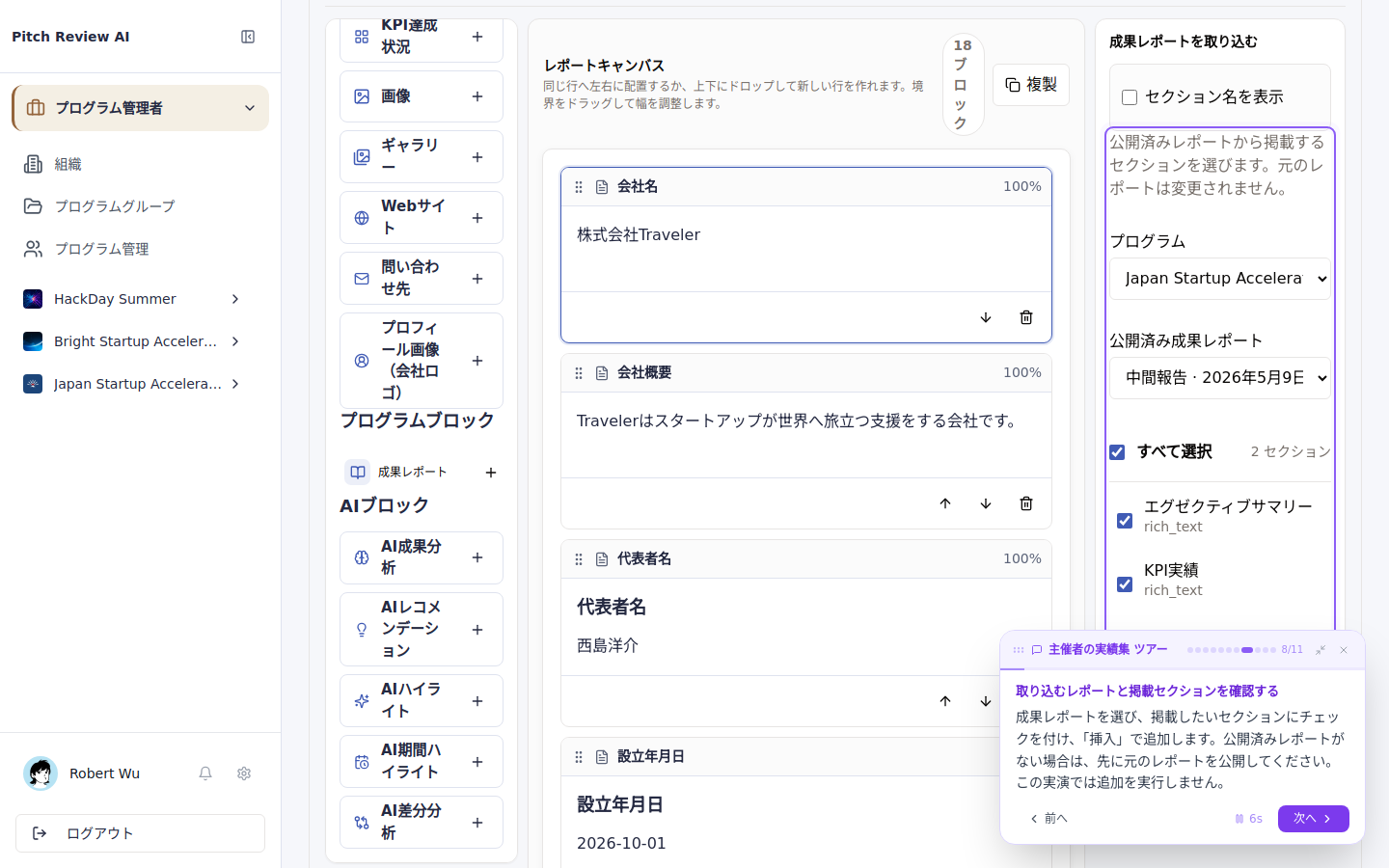
8. 取り込むレポートと掲載セクションを確認する
成果レポートを選び、掲載したいセクションにチェックを付け、「挿入」で追加します。公開済みレポートがない場合は、先に元のレポートを公開してください。
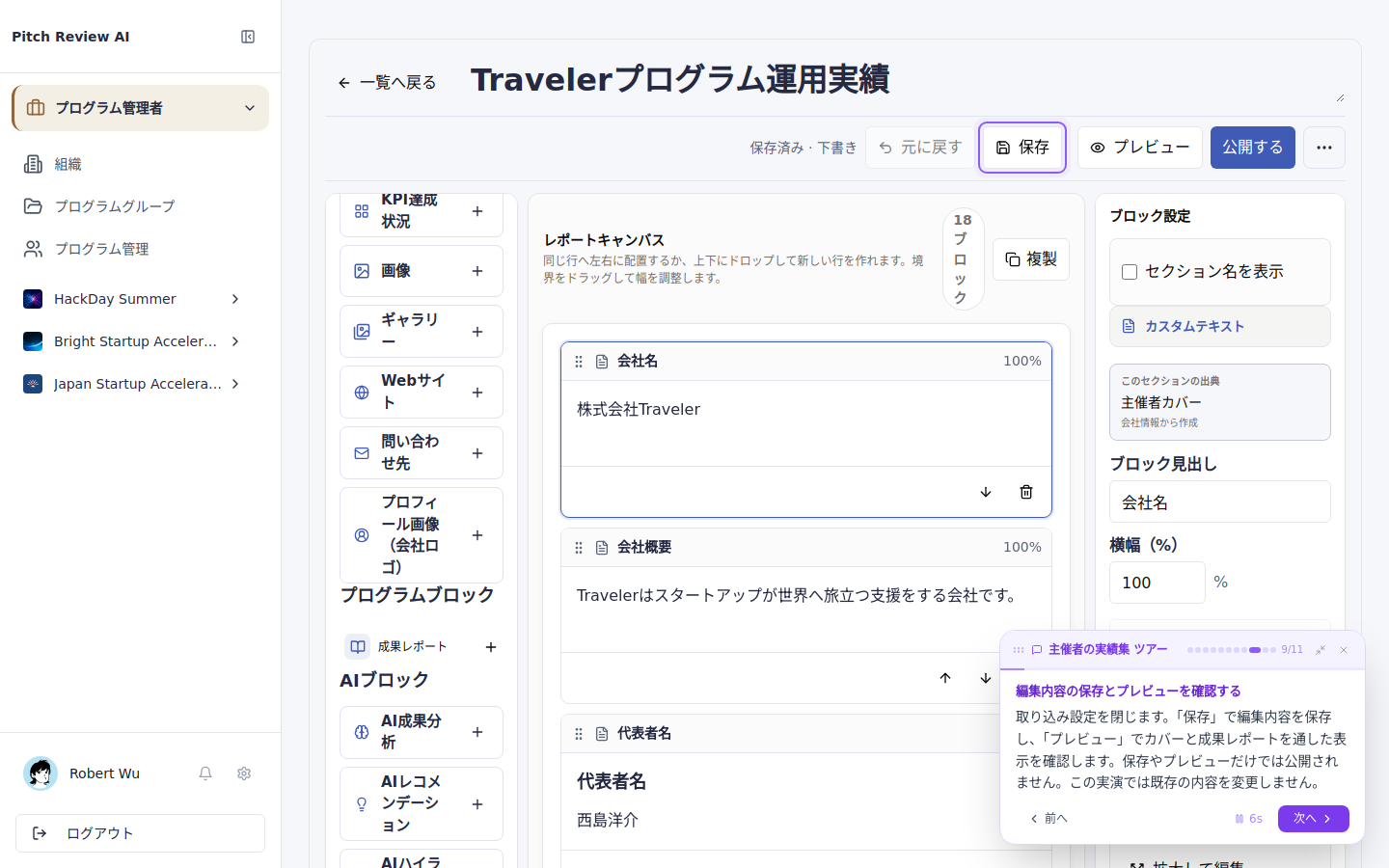
9. 編集内容の保存とプレビューを確認する
取り込み設定を閉じます。「保存」で編集内容を保存し、「プレビュー」でカバーと成果レポートを通した表示を確認します。保存やプレビューだけでは公開されません。
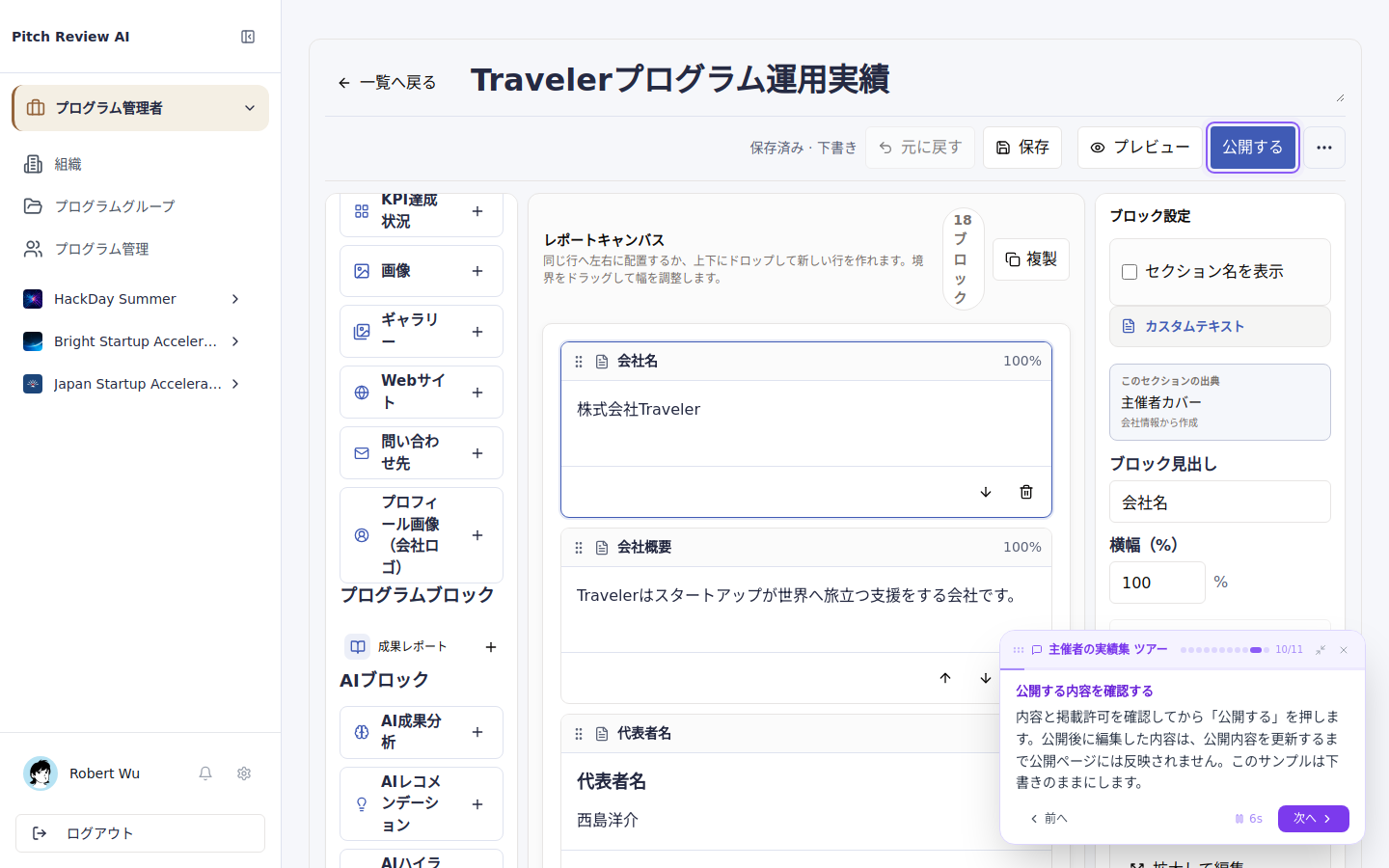
10. 公開する内容を確認する
内容と掲載許可を確認してから「公開する」を押します。公開後に編集した内容は、公開内容を更新するまで公開ページには反映されません。
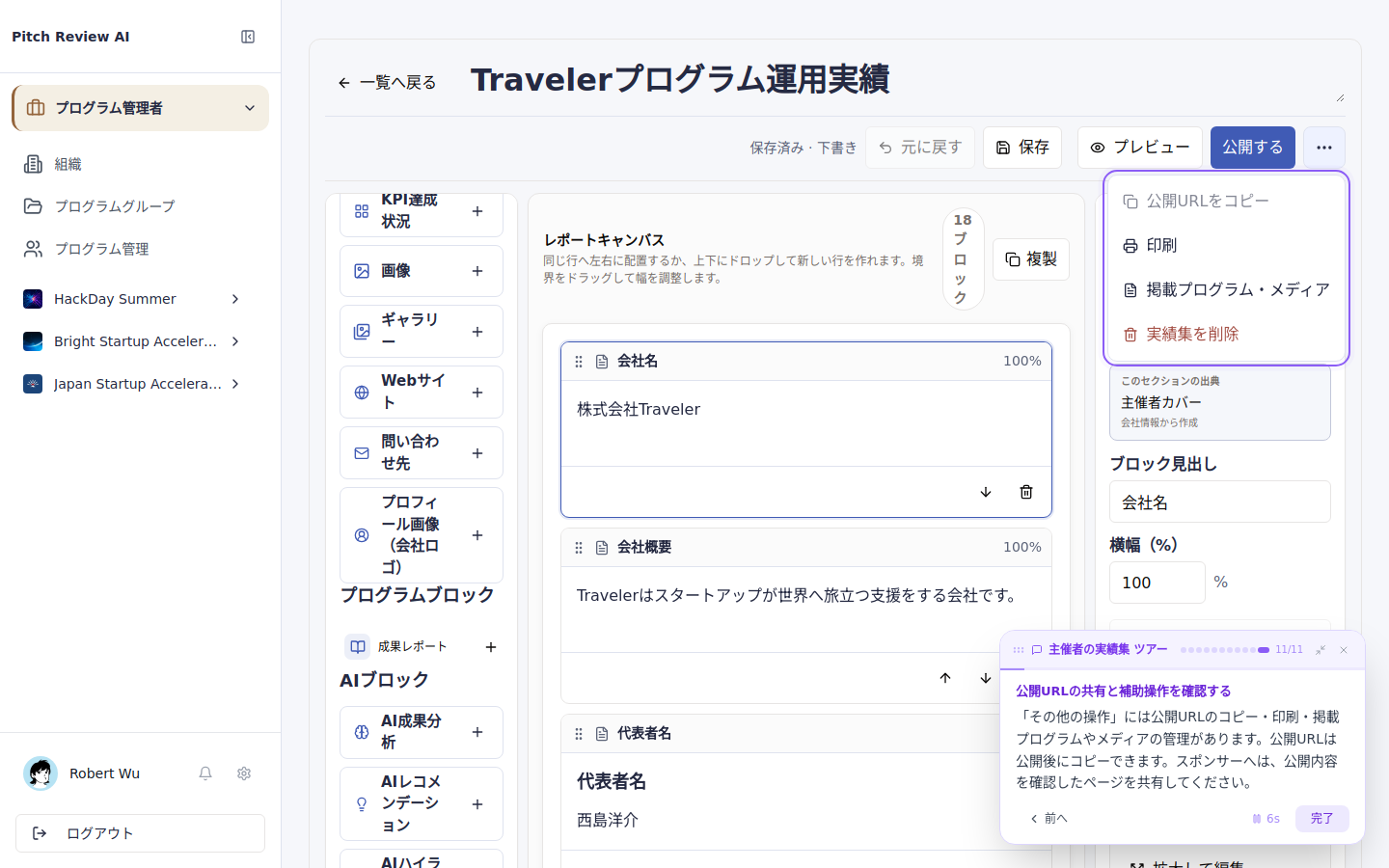
11. 公開URLの共有と補助操作を確認する
「その他の操作」には公開URLのコピー・印刷・掲載プログラムやメディアの管理があります。公開URLは公開後にコピーできます。スポンサーへは、公開内容を確認したページを共有してください。
確認のポイント
- 会社紹介のカバーと、取り込んだ成果レポートは同じエディタで編集できます。
- 元の成果レポートを更新しても、取り込み済みの内容が常時自動更新されるわけではありません。掲載する内容を確認してください。
- 保存・プレビューと公開は別の操作です。公開後に編集したときも、公開内容の更新が必要です。
- 公開前に掲載する作品・写真・連絡先などの許可と内容を確認してください。
- 公開URLのコピーは実績集の公開後に利用できます。