作品ページテンプレートの新規作成・複製・編集
作品ページテンプレートの新規作成・複製・編集
作品紹介ページの書式を複数保存し、用途に合わせたテンプレートを選んで編集できます。
操作前の確認
対象の機能が有効なプログラム、または自分の設定画面を開きます。管理者向け操作にはそのプログラムの管理権限が必要です。チームの編集は有効な所属と編集可能な状態が前提です。
画像で見る操作手順
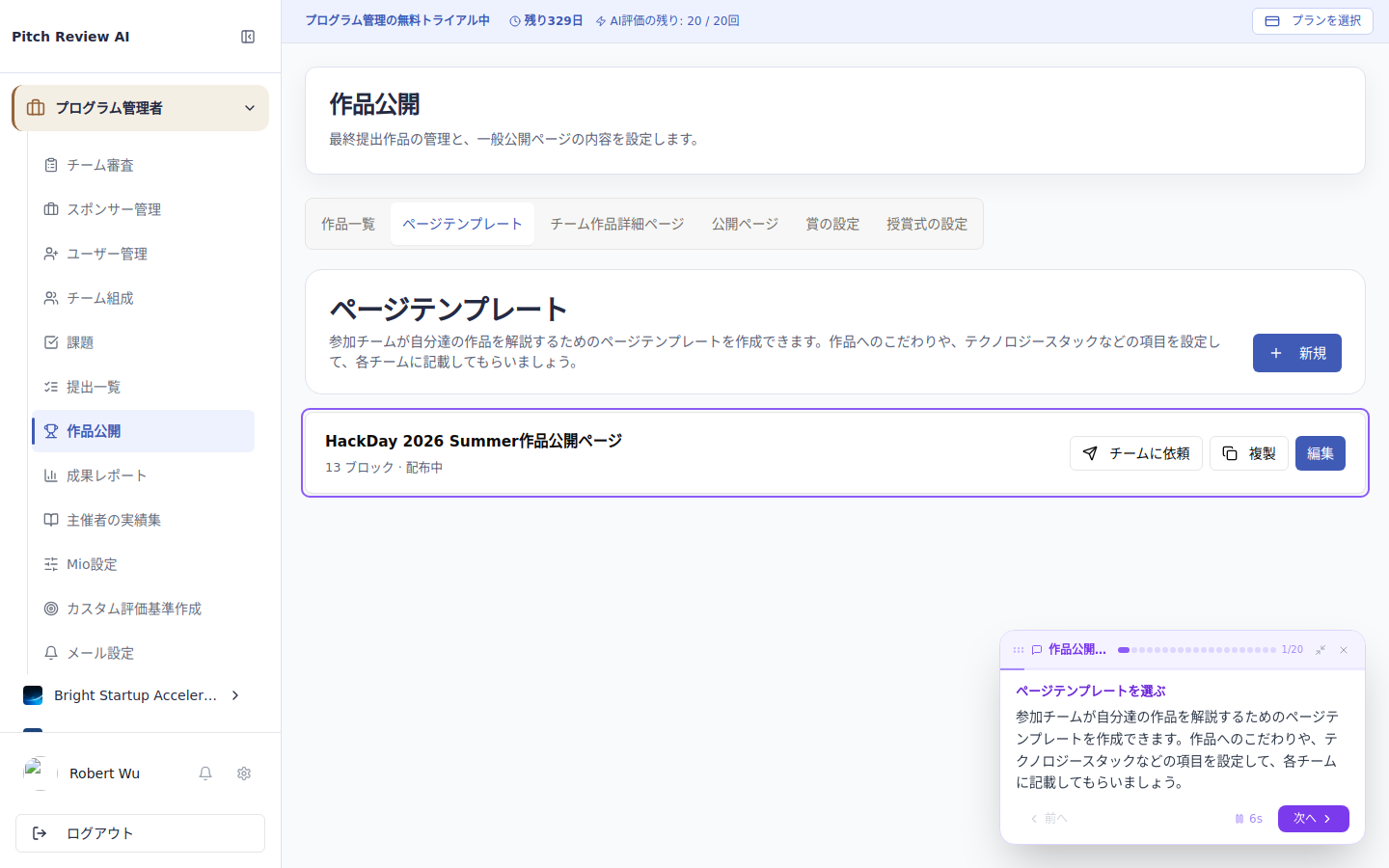
1. ページテンプレートを選ぶ
参加チームが自分達の作品を解説するためのページテンプレートを作成できます。作品へのこだわりや、テクノロジースタックなどの項目を設定して、各チームに記載してもらいましょう。
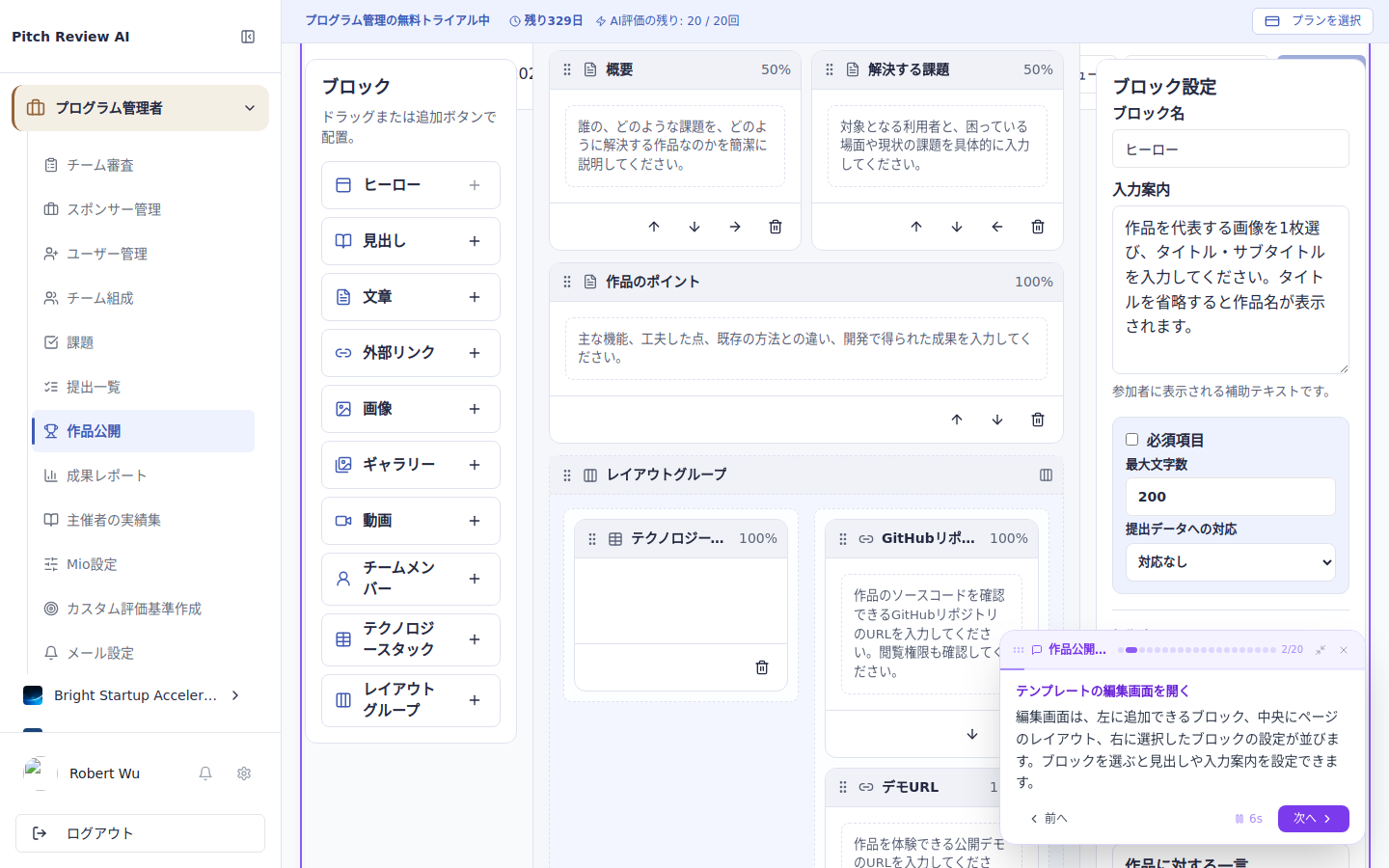
2. テンプレートの編集画面を開く
編集画面は、左に追加できるブロック、中央にページのレイアウト、右に選択したブロックの設定が並びます。ブロックを選ぶと見出しや入力案内を設定できます。
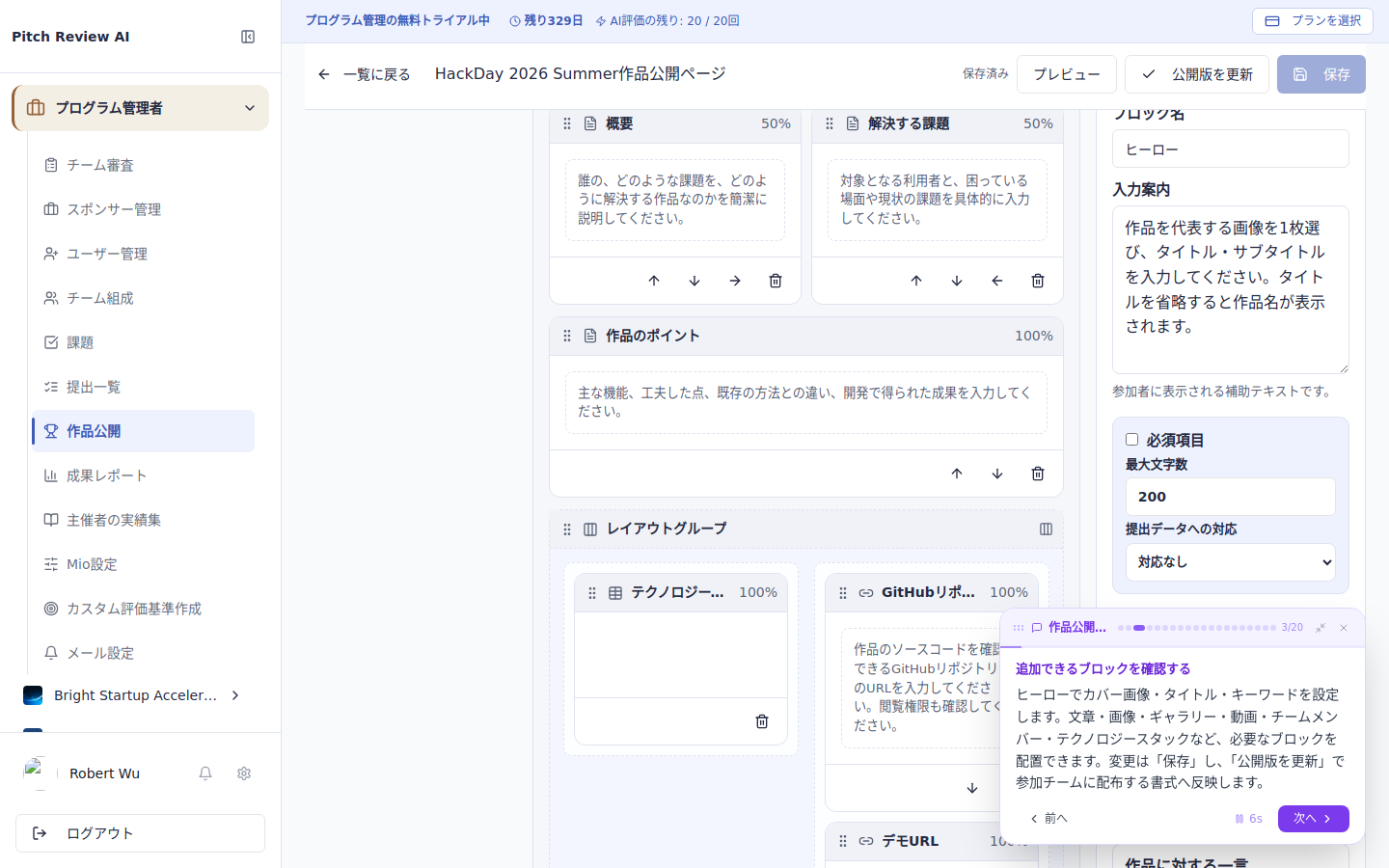
3. 追加できるブロックを確認する
ヒーローでカバー画像・タイトル・キーワードを設定します。文章・画像・ギャラリー・動画・チームメンバー・テクノロジースタックなど、必要なブロックを配置できます。変更は「保存」し、「公開版を更新」で参加チームに配布する書式へ反映します。
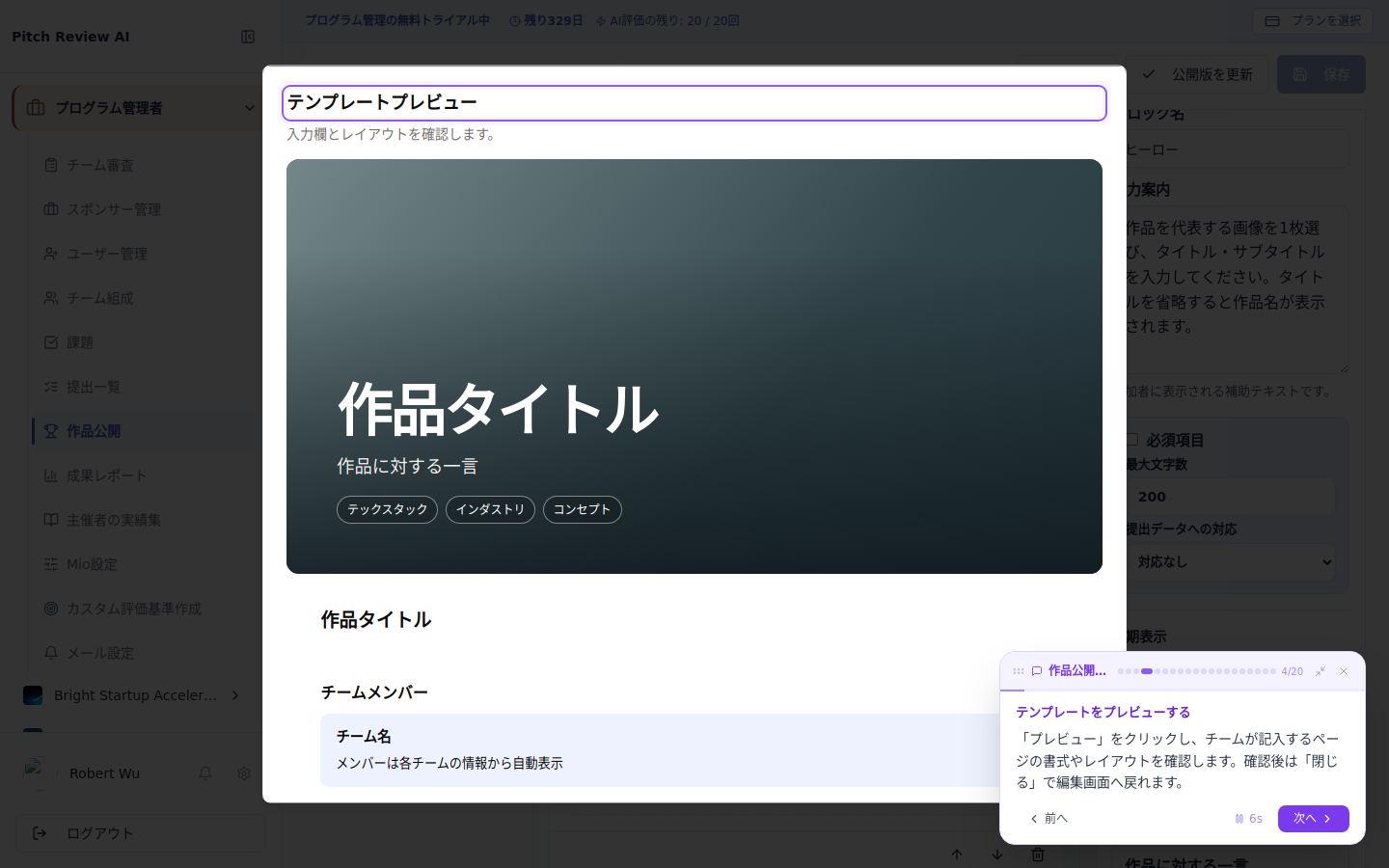
4. テンプレートをプレビューする
「プレビュー」をクリックし、チームが記入するページの書式やレイアウトを確認します。確認後は「閉じる」で編集画面へ戻れます。
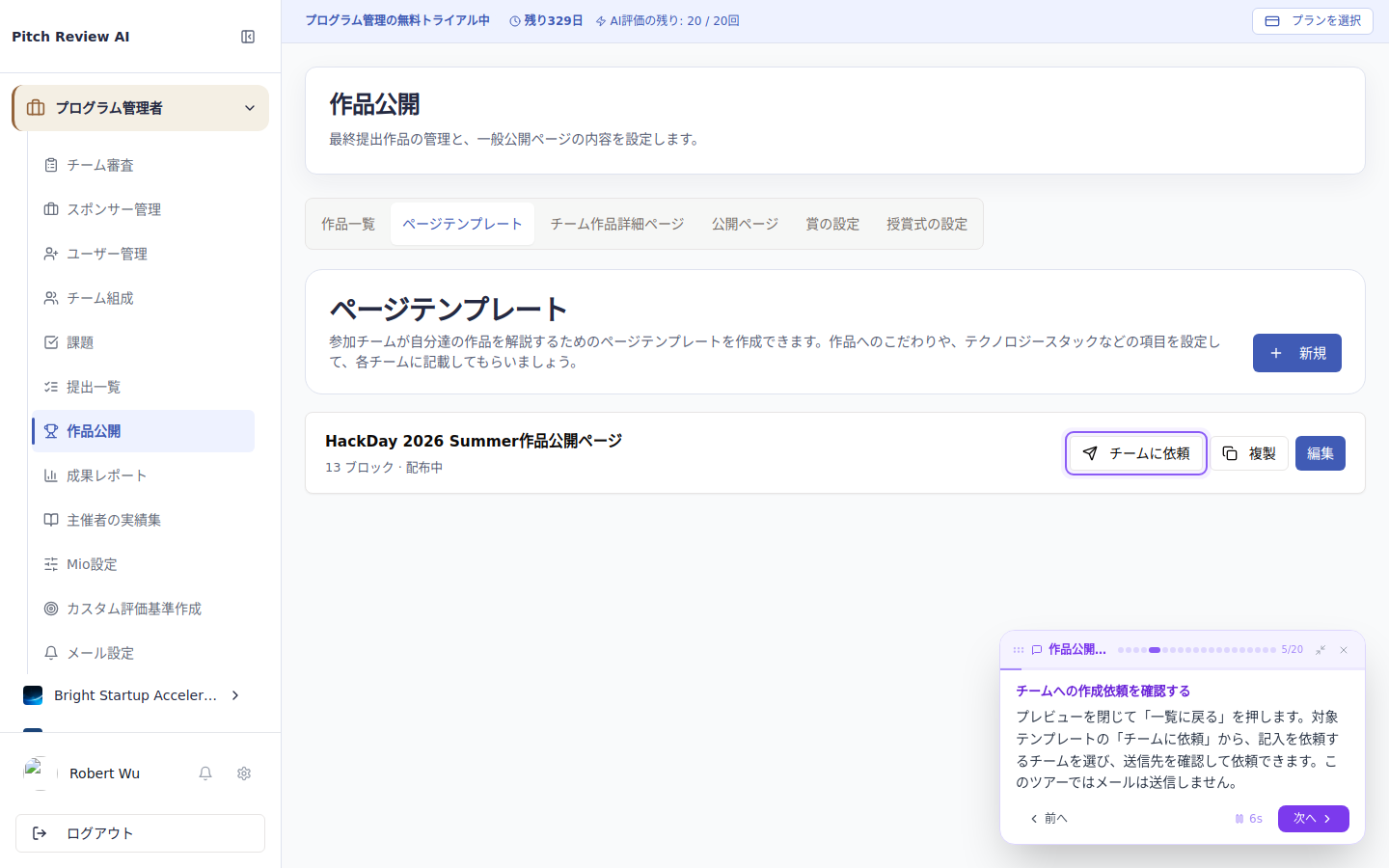
5. チームへの作成依頼を確認する
プレビューを閉じて「一覧に戻る」を押します。対象テンプレートの「チームに依頼」から、記入を依頼するチームを選び、送信先を確認して依頼できます。
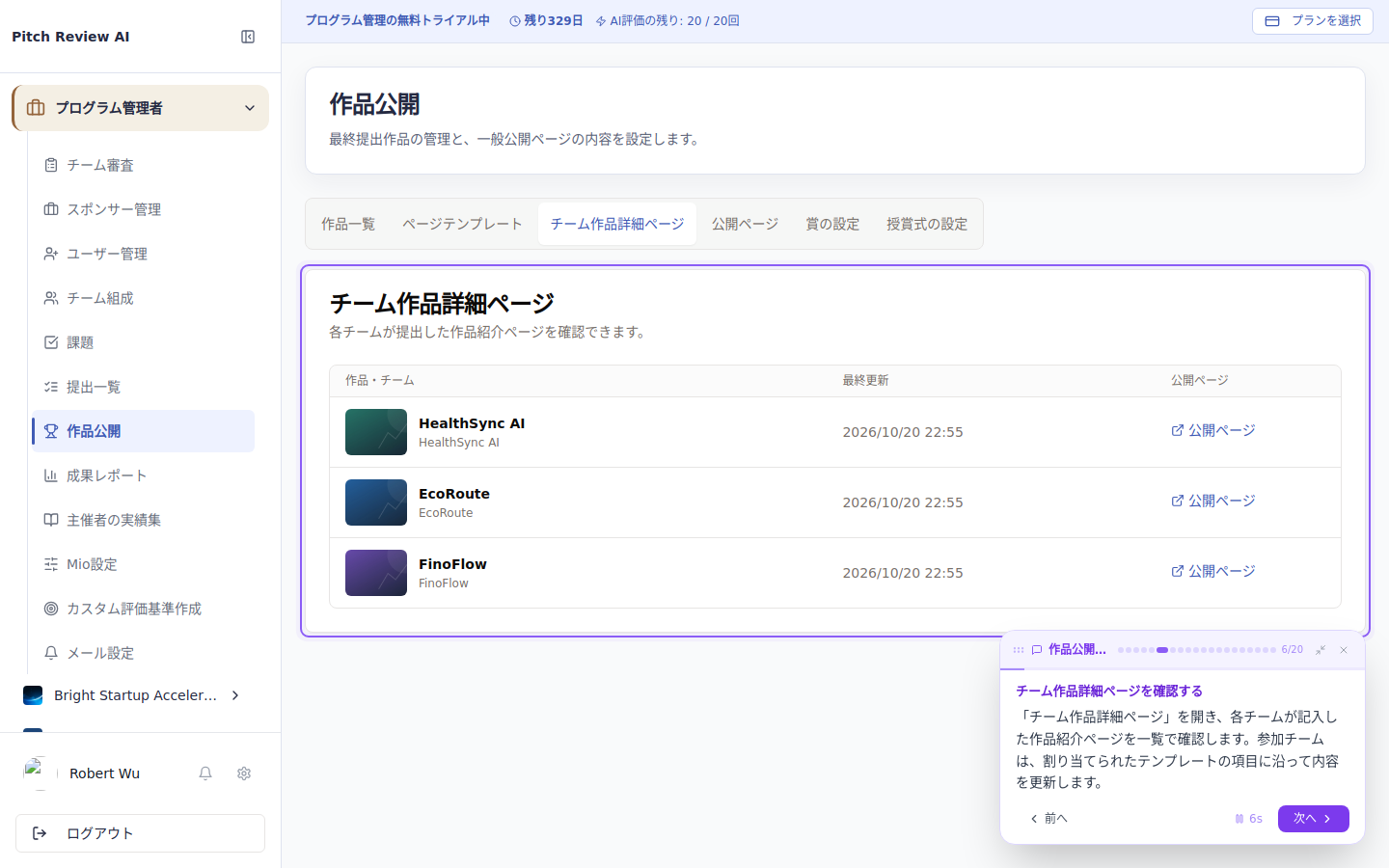
6. チーム作品詳細ページを確認する
「チーム作品詳細ページ」を開き、各チームが記入した作品紹介ページを一覧で確認します。参加チームは、割り当てられたテンプレートの項目に沿って内容を更新します。
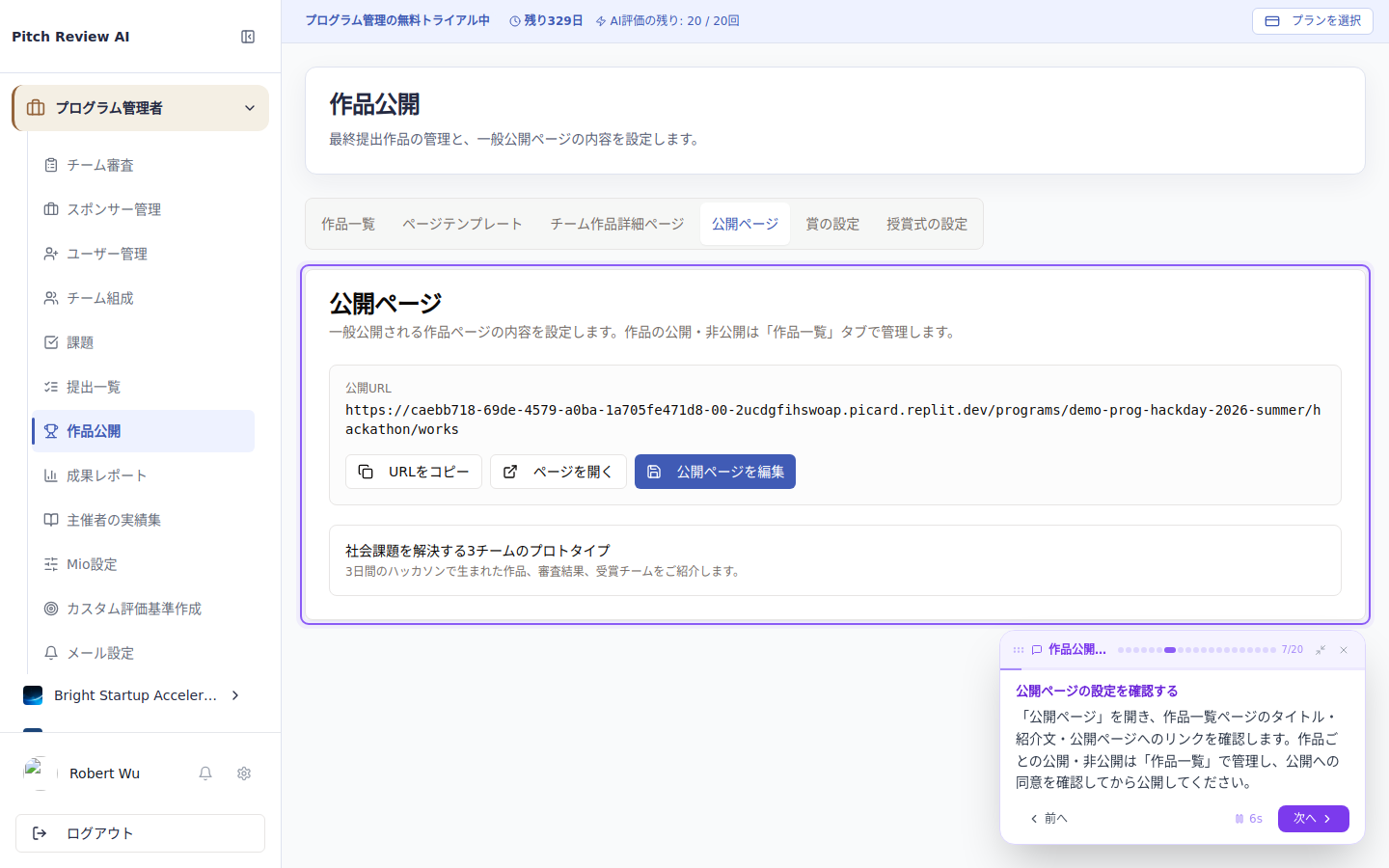
7. 公開ページの設定を確認する
「公開ページ」を開き、作品一覧ページのタイトル・紹介文・公開ページへのリンクを確認します。作品ごとの公開・非公開は「作品一覧」で管理し、公開への同意を確認してから公開してください。
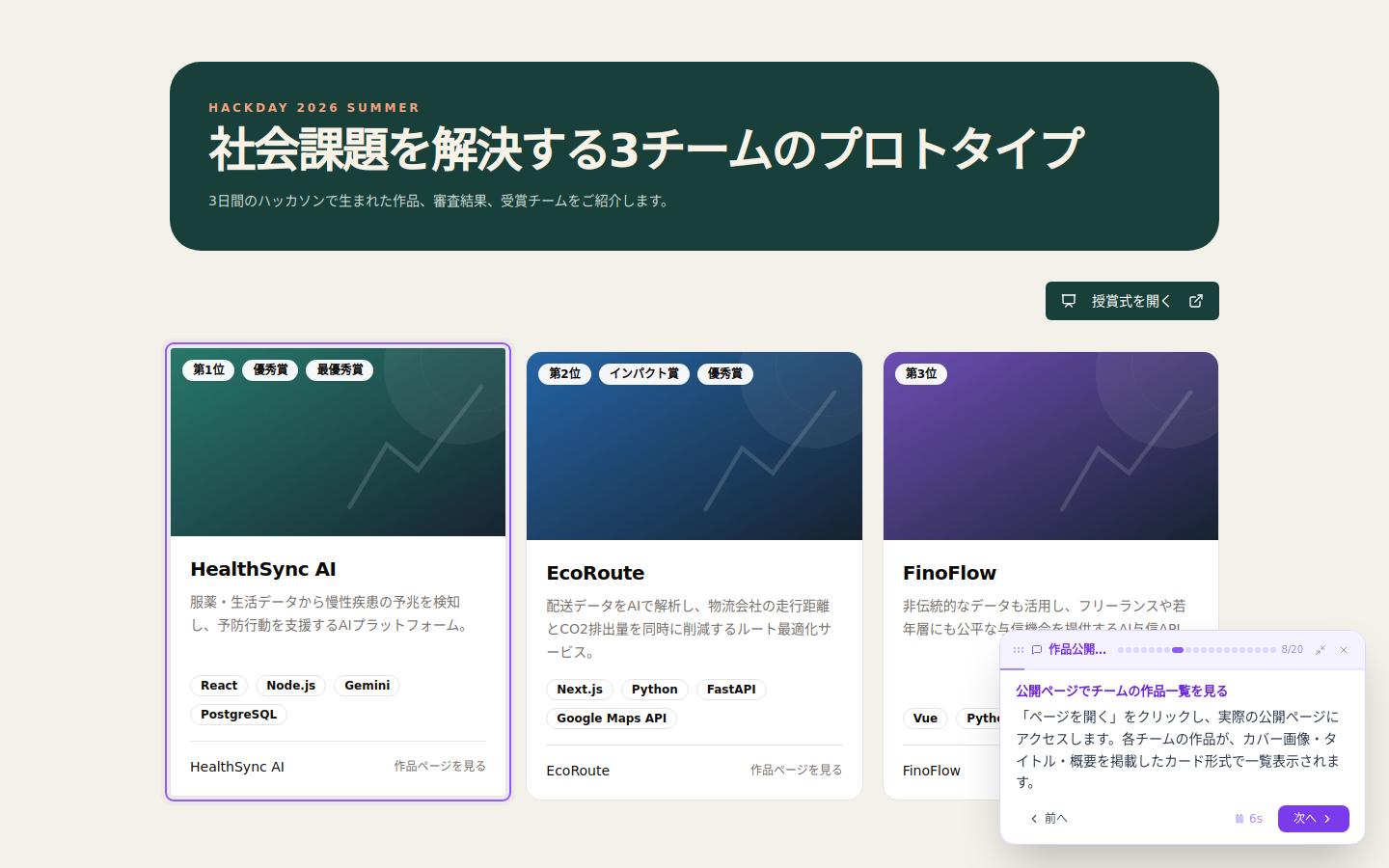
8. 公開ページでチームの作品一覧を見る
「ページを開く」をクリックし、実際の公開ページにアクセスします。各チームの作品が、カバー画像・タイトル・概要を掲載したカード形式で一覧表示されます。
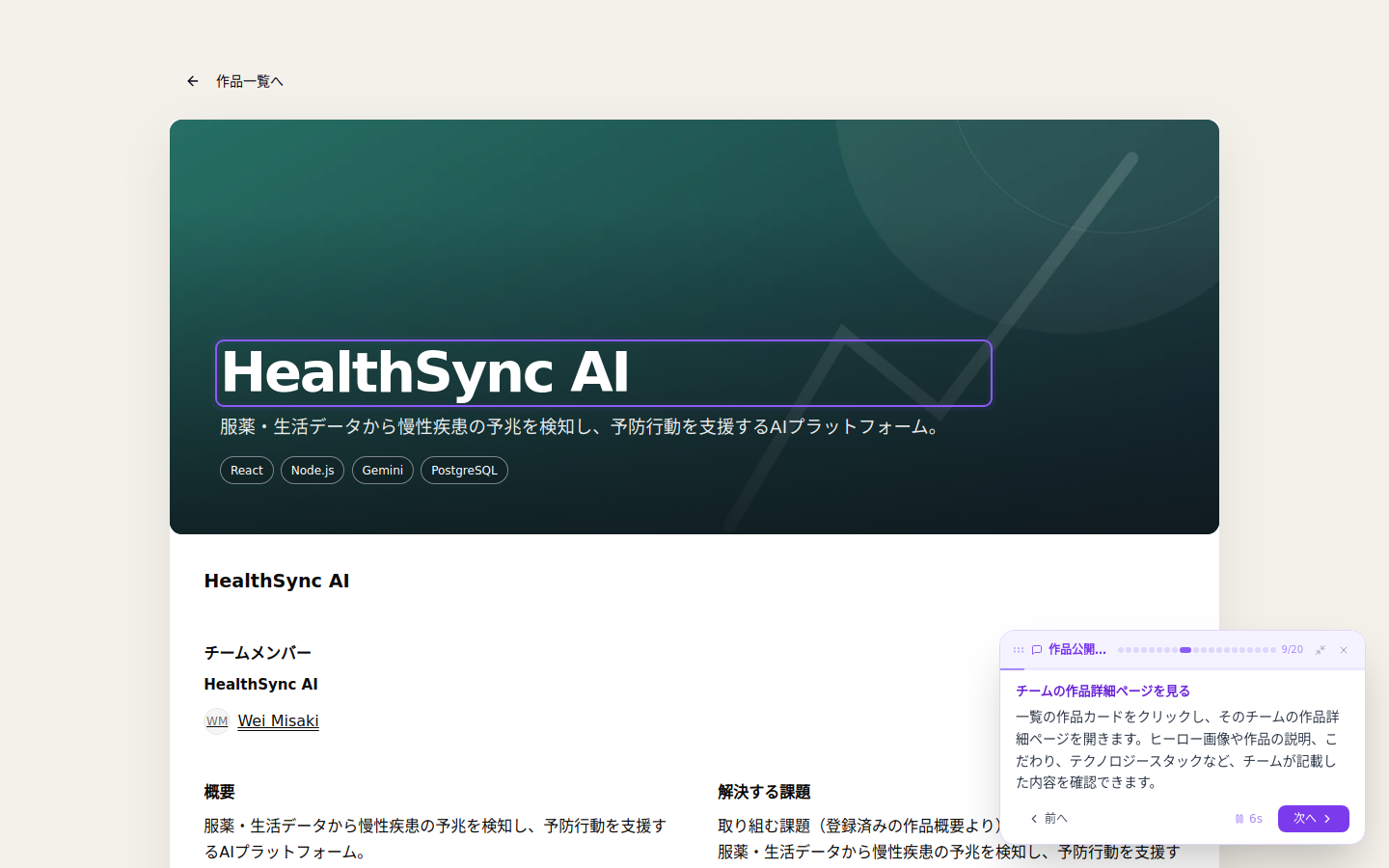
9. チームの作品詳細ページを見る
一覧の作品カードをクリックし、そのチームの作品詳細ページを開きます。ヒーロー画像や作品の説明、こだわり、テクノロジースタックなど、チームが記載した内容を確認できます。
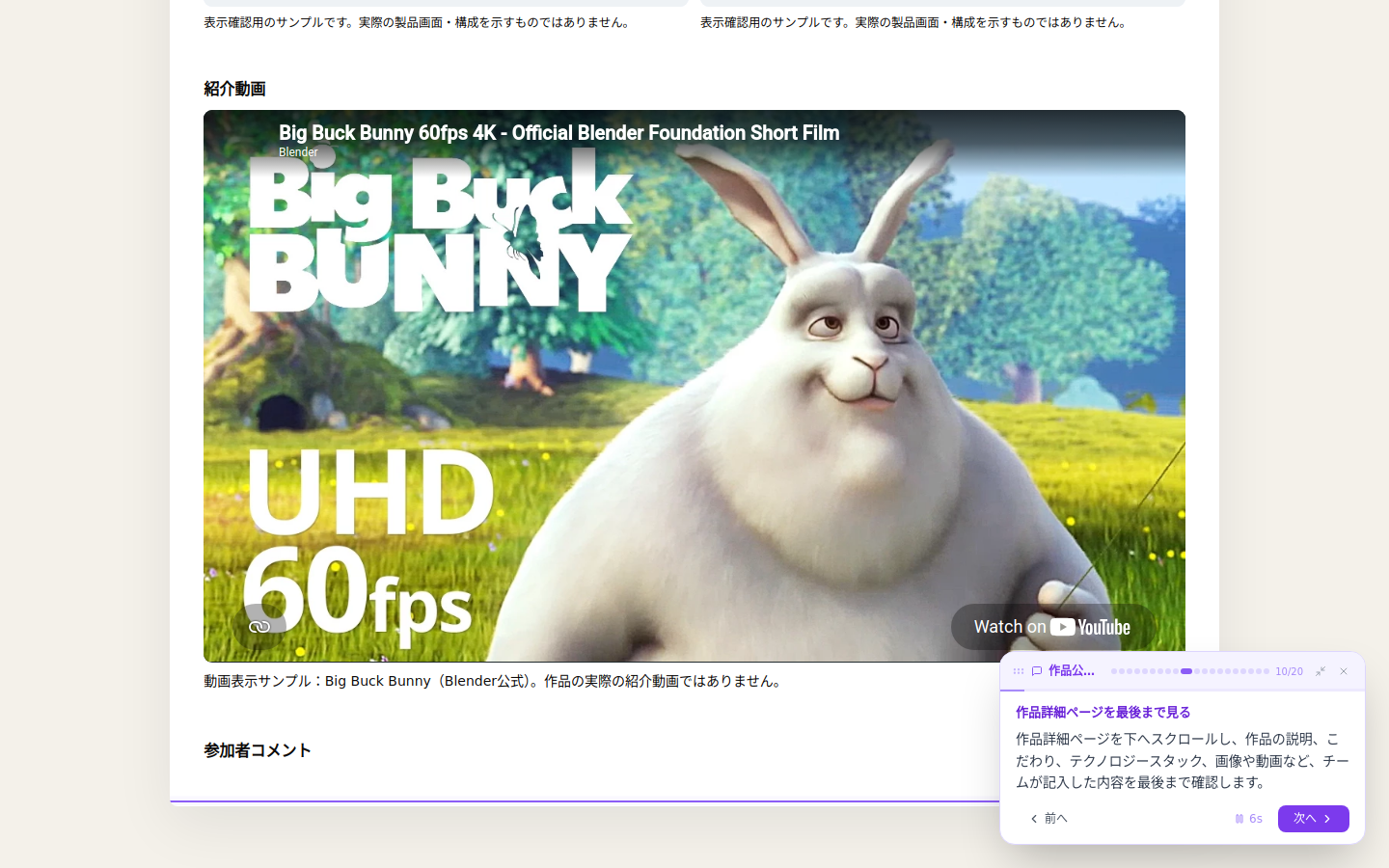
10. 作品詳細ページを最後まで見る
作品詳細ページを下へスクロールし、作品の説明、こだわり、テクノロジースタック、画像や動画など、チームが記入した内容を最後まで確認します。
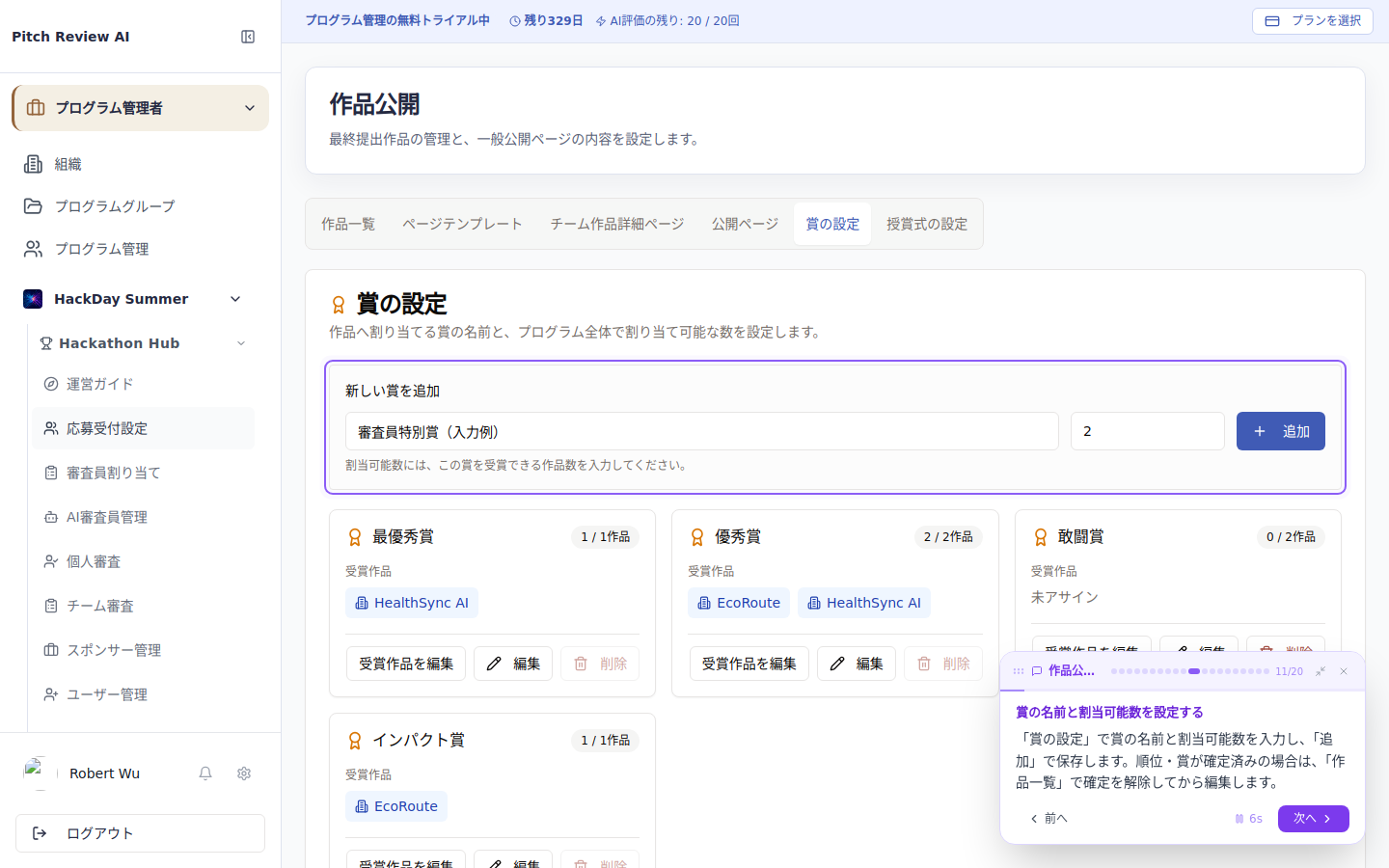
11. 賞の名前と割当可能数を設定する
「賞の設定」で賞の名前と割当可能数を入力し、「追加」で保存します。順位・賞が確定済みの場合は、「作品一覧」で確定を解除してから編集します。
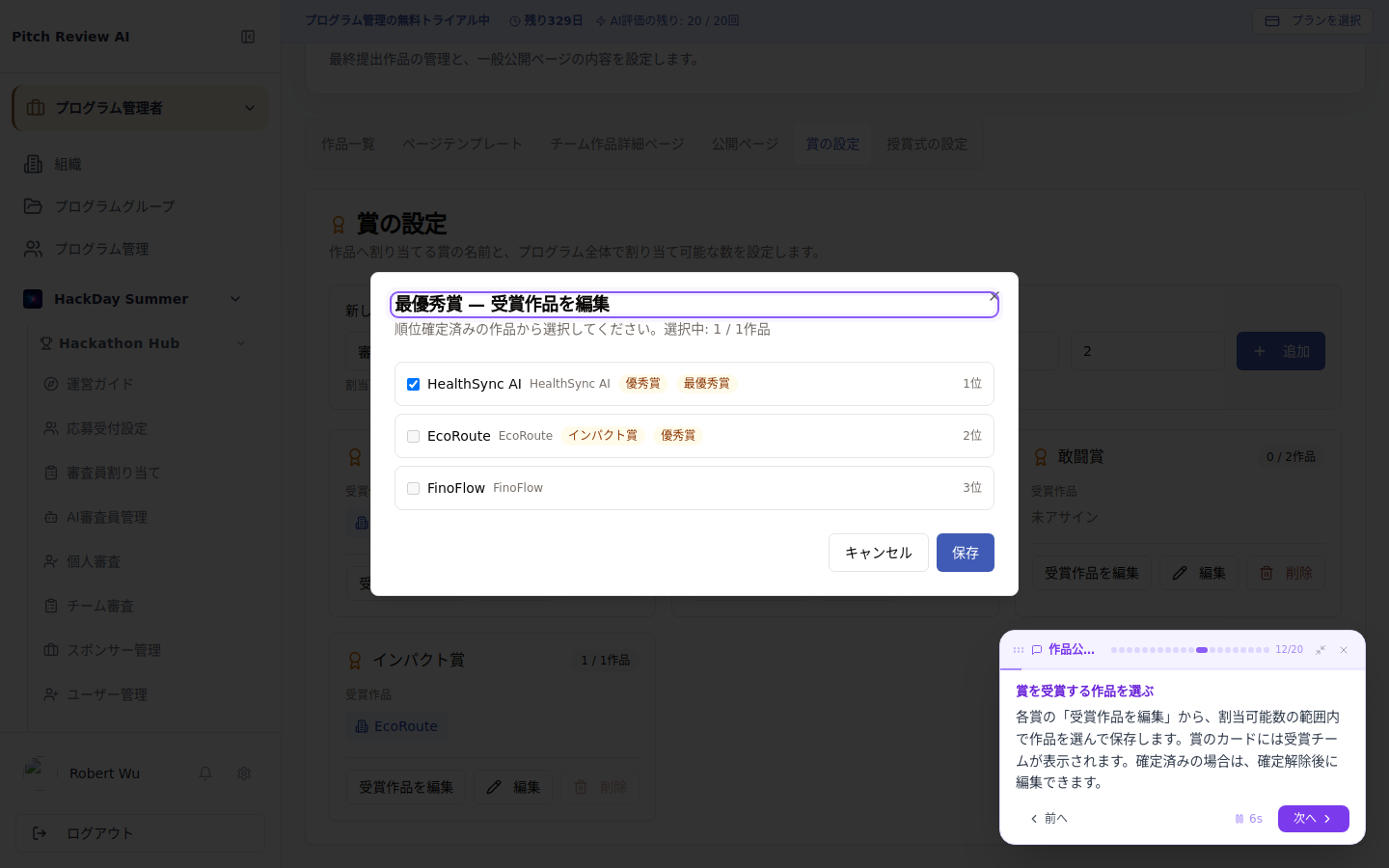
12. 賞を受賞する作品を選ぶ
各賞の「受賞作品を編集」から、割当可能数の範囲内で作品を選んで保存します。賞のカードには受賞チームが表示されます。確定済みの場合は、確定解除後に編集できます。
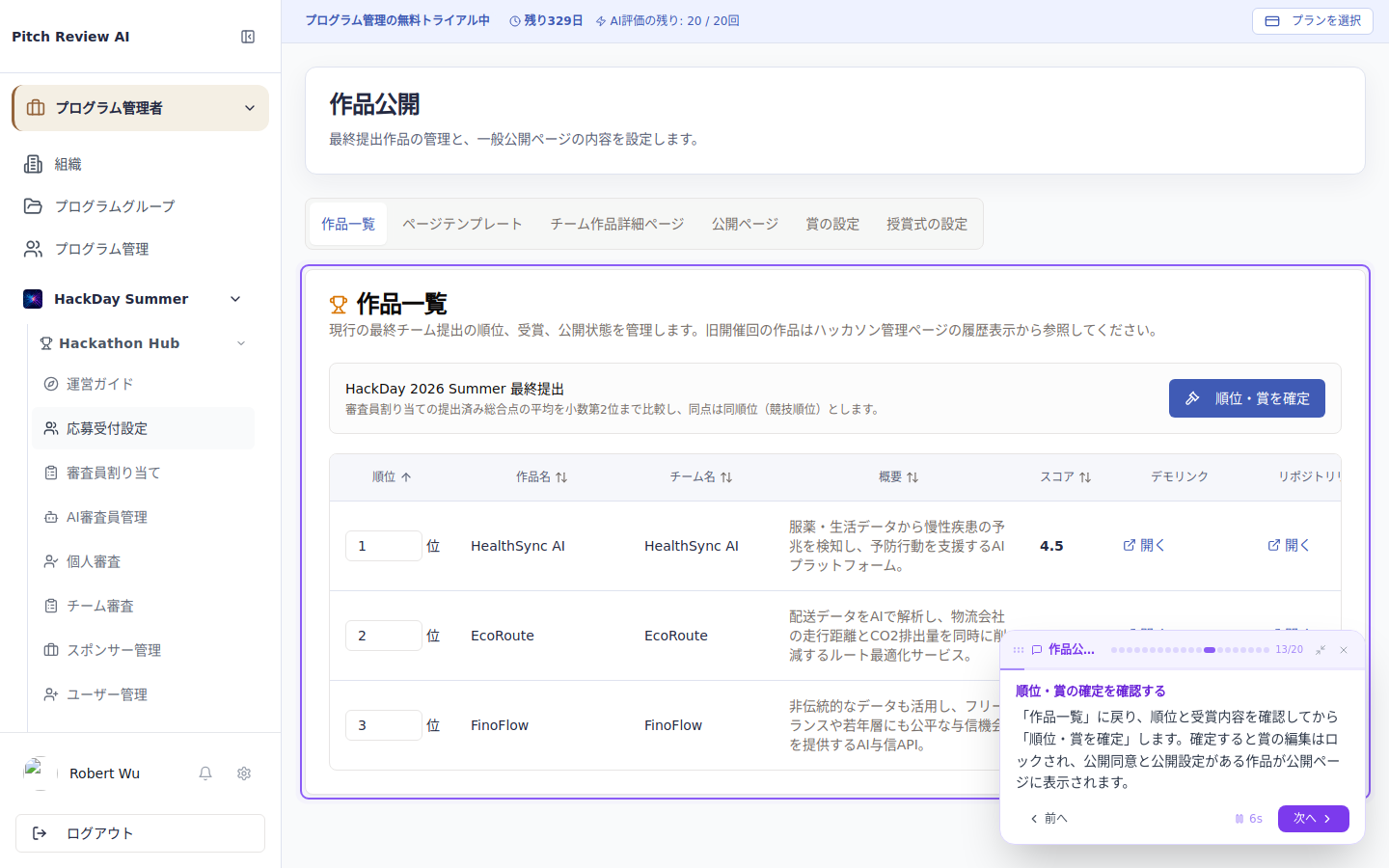
13. 順位・賞の確定を確認する
「作品一覧」に戻り、順位と受賞内容を確認してから「順位・賞を確定」します。確定すると賞の編集はロックされ、公開同意と公開設定がある作品が公開ページに表示されます。
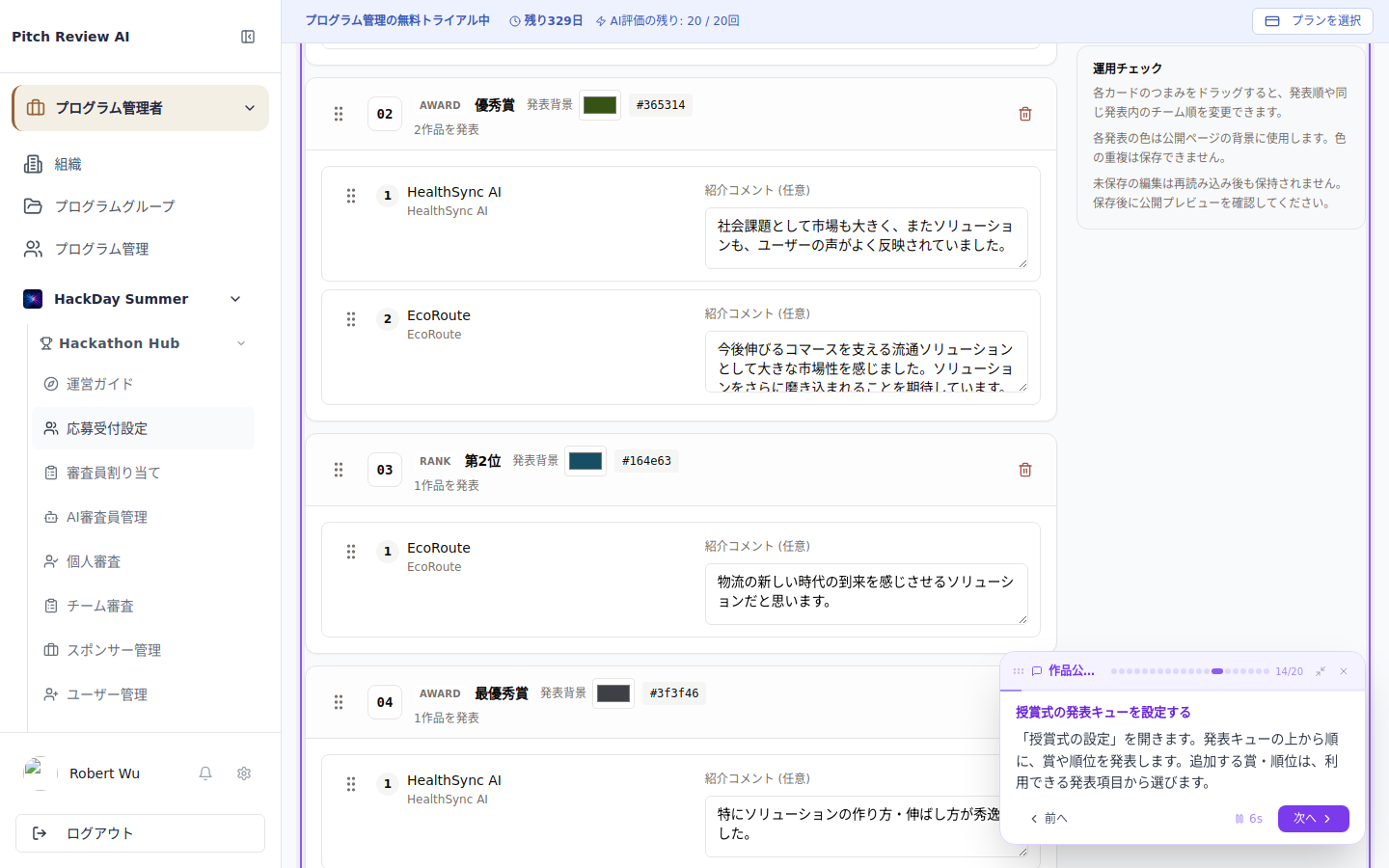
14. 授賞式の発表キューを設定する
「授賞式の設定」を開きます。発表キューの上から順に、賞や順位を発表します。追加する賞・順位は、利用できる発表項目から選びます。
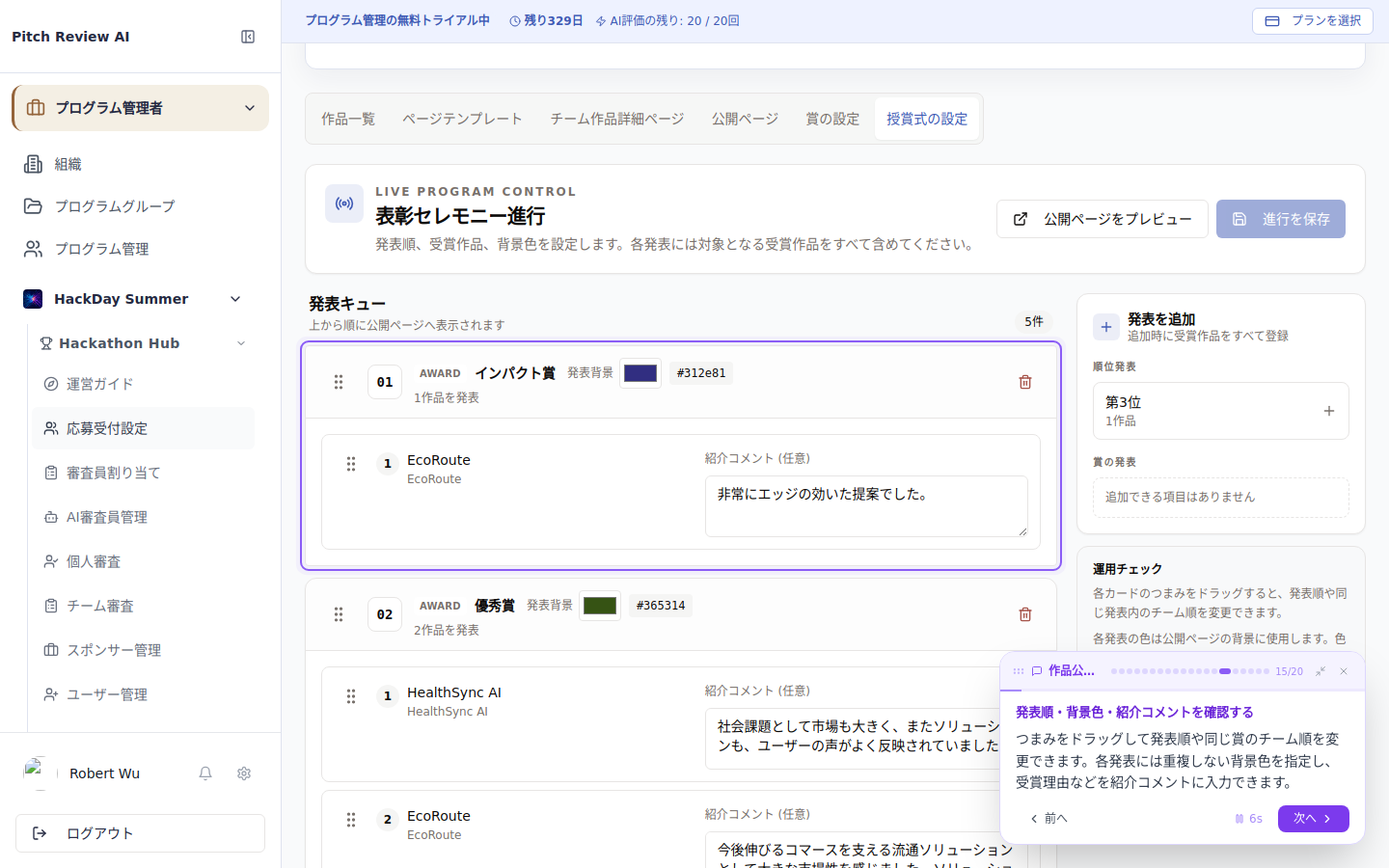
15. 発表順・背景色・紹介コメントを確認する
つまみをドラッグして発表順や同じ賞のチーム順を変更できます。各発表には重複しない背景色を指定し、受賞理由などを紹介コメントに入力できます。
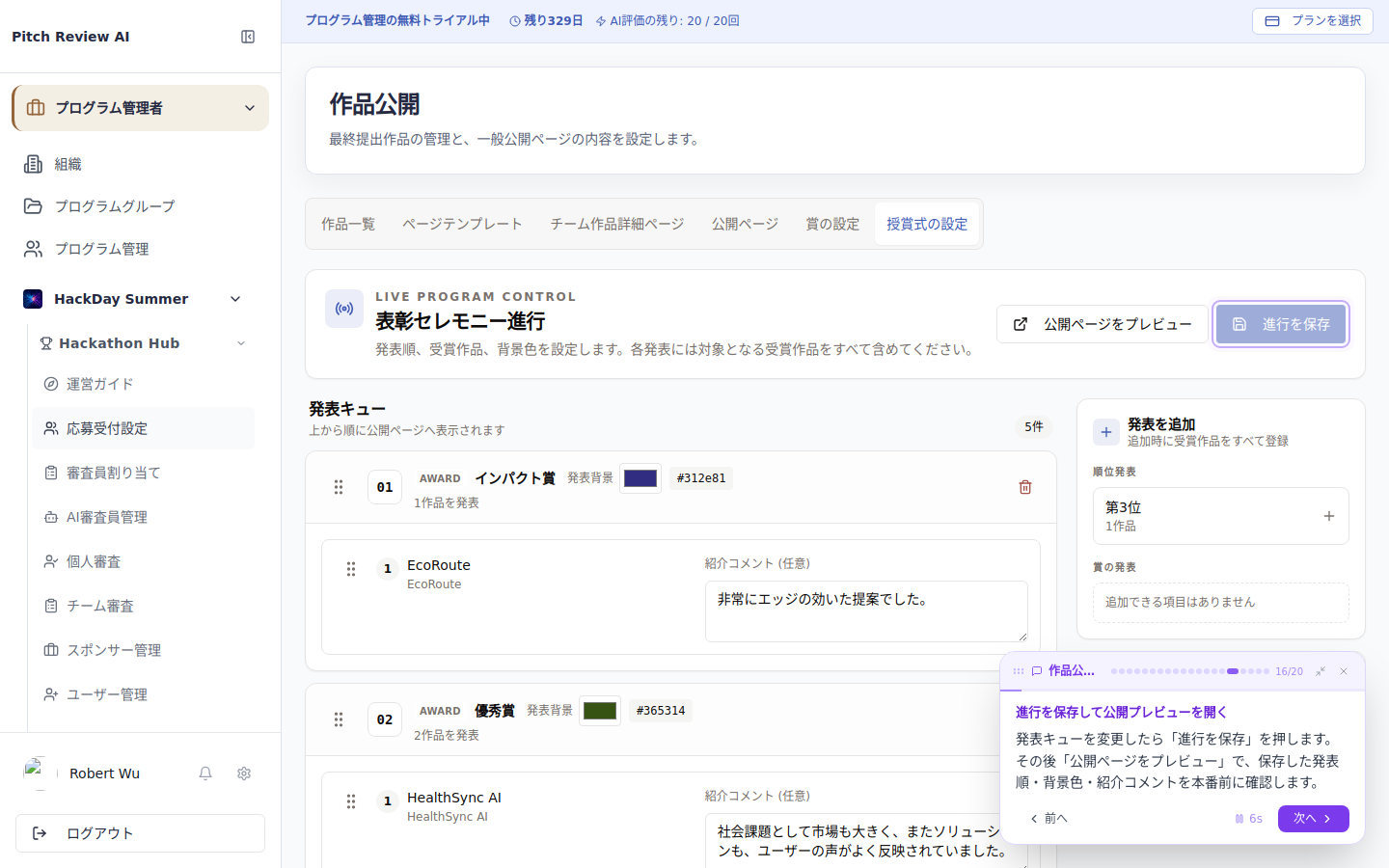
16. 進行を保存して公開プレビューを開く
発表キューを変更したら「進行を保存」を押します。その後「公開ページをプレビュー」で、保存した発表順・背景色・紹介コメントを本番前に確認します。
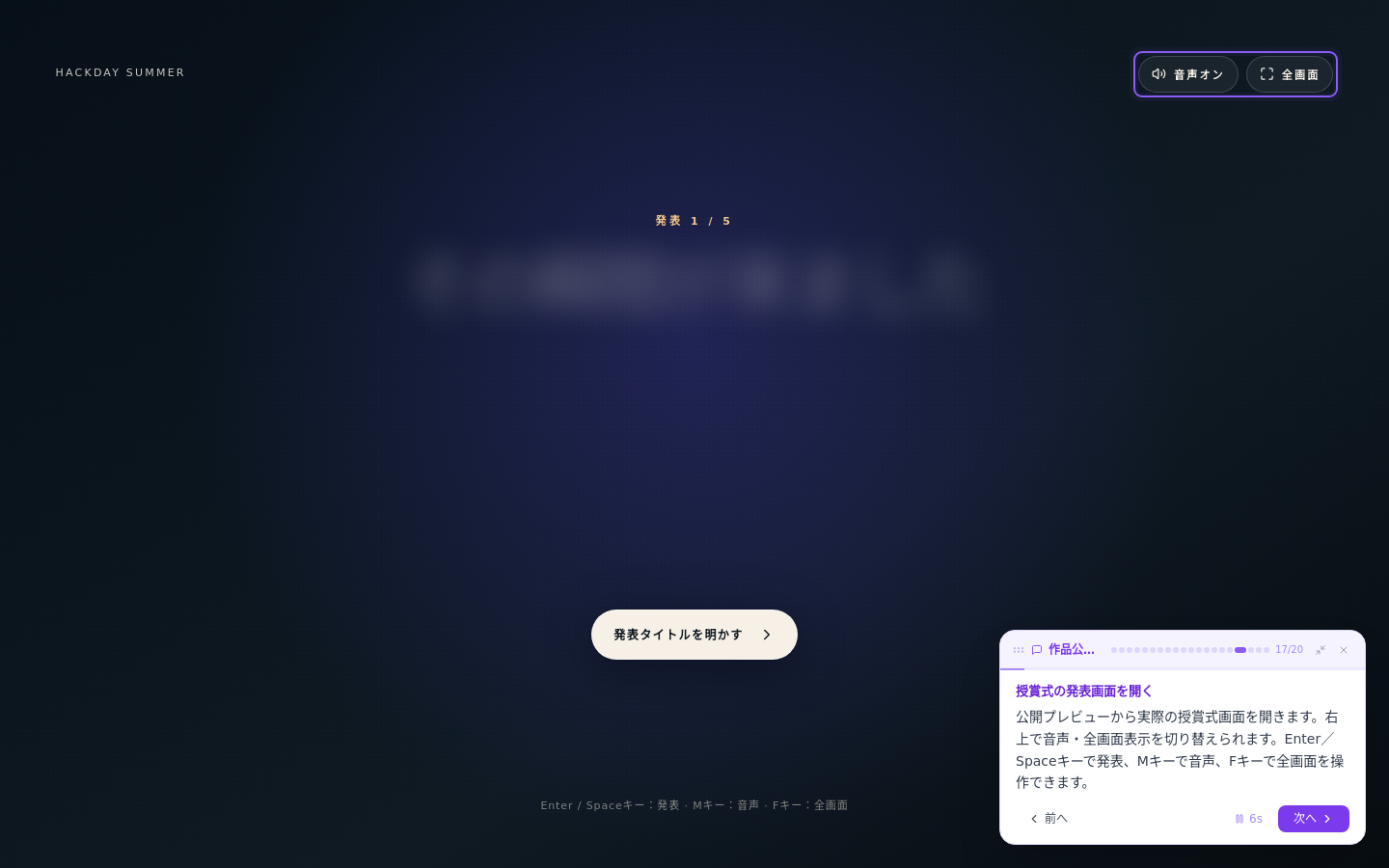
17. 授賞式の発表画面を開く
公開プレビューから実際の授賞式画面を開きます。右上で音声・全画面表示を切り替えられます。Enter/Spaceキーで発表、Mキーで音声、Fキーで全画面を操作できます。
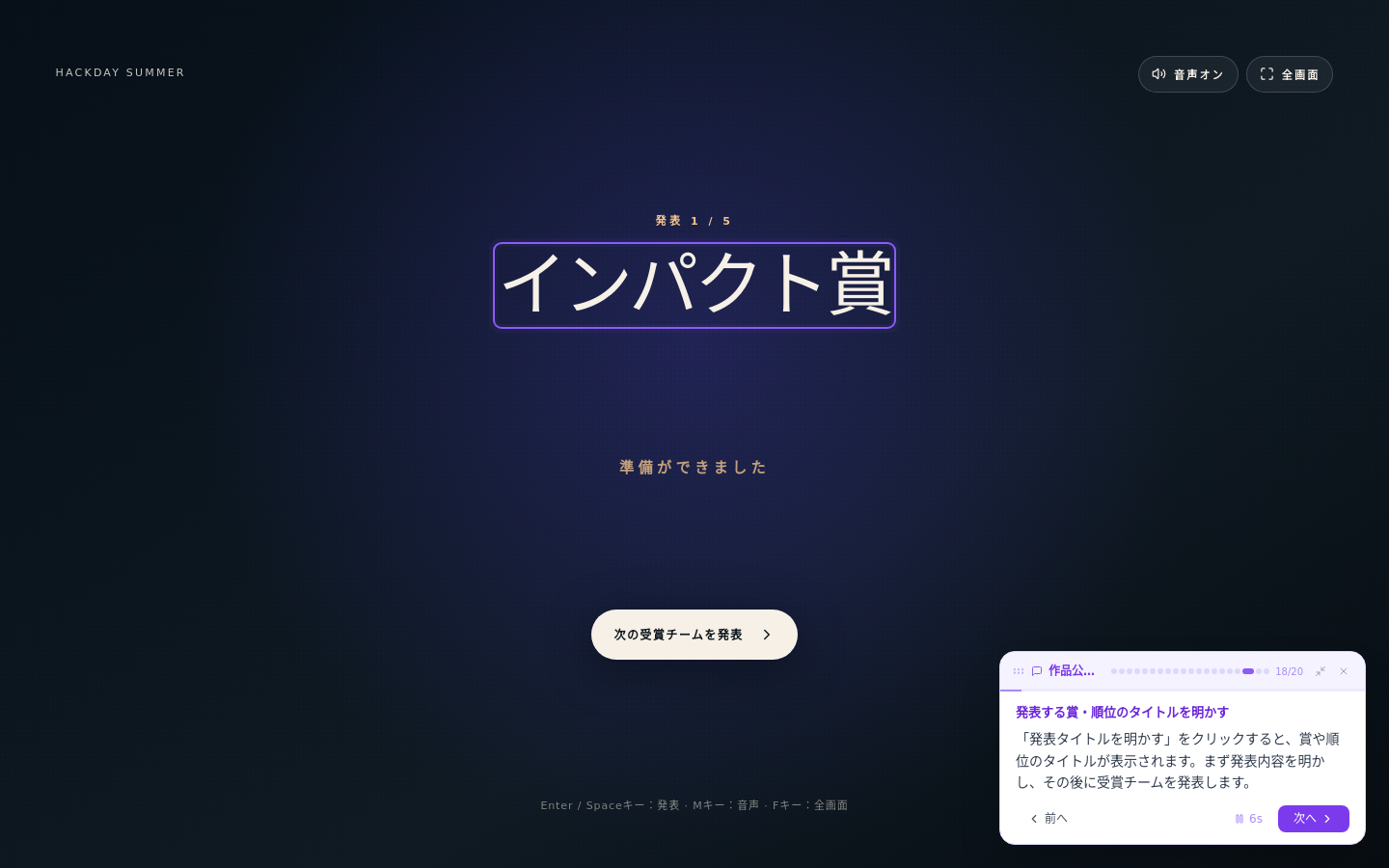
18. 発表する賞・順位のタイトルを明かす
「発表タイトルを明かす」をクリックすると、賞や順位のタイトルが表示されます。まず発表内容を明かし、その後に受賞チームを発表します。
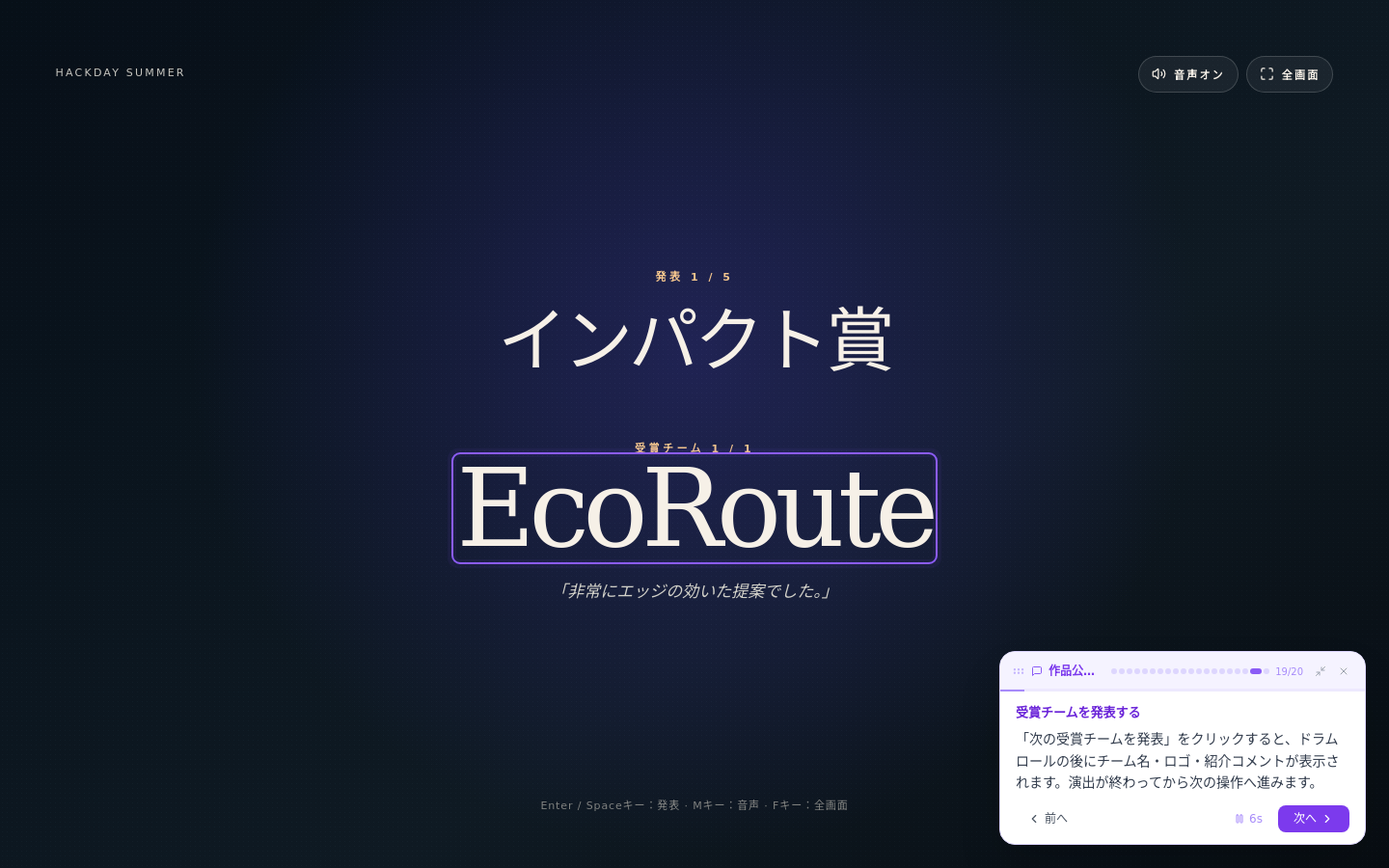
19. 受賞チームを発表する
「次の受賞チームを発表」をクリックすると、ドラムロールの後にチーム名・ロゴ・紹介コメントが表示されます。演出が終わってから次の操作へ進みます。
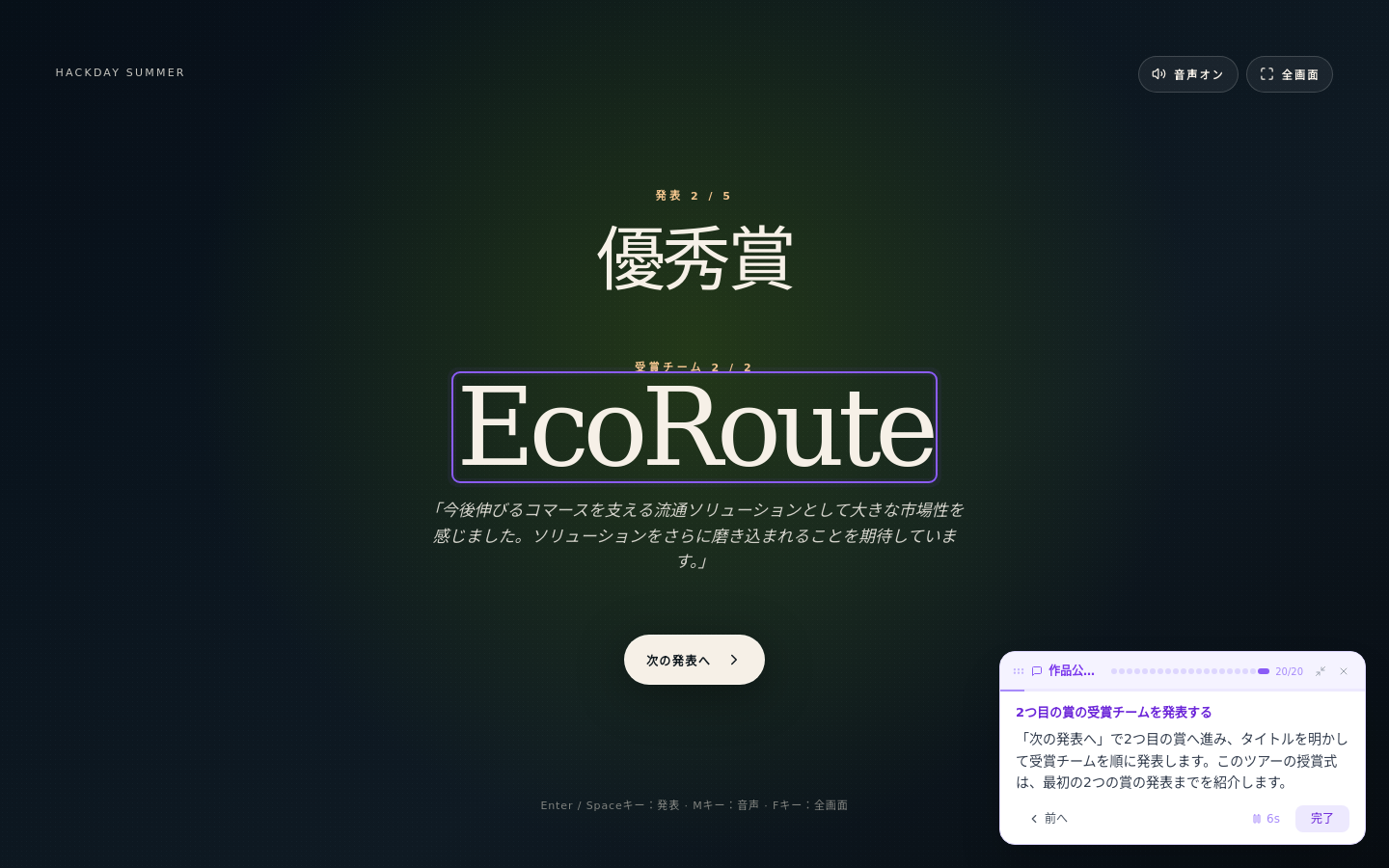
20. 2つ目の賞の受賞チームを発表する
「次の発表へ」で2つ目の賞へ進み、タイトルを明かして受賞チームを順に発表します。このツアーの授賞式は、最初の2つの賞の発表までを紹介します。
完了後の確認と注意事項
保存・書式の公開・チームへの依頼・作品自体の一般公開は別の操作です。編集中の参加者の入力は、別テンプレートの作成だけでは置き換わりません。